
Edizione web candidata del 19 ottobre 2026. I comandi descritti corrispondono al candidato 1.1.0 (10); confrontali con la versione installata. L’edizione PDF già disponibile è una guida precedente e non documenta le nuove funzioni CE.
Avvio rapido
Che cosa stai usando
Rilievo organizza sopralluoghi, macchine, foto, documenti, criticità e bozze di valutazione dei rischi. Supporta il professionista nell'esame dello stato delle macchine e nell'inquadramento della legislazione applicabile. Ogni risultato AI può contenere errori, omissioni o allucinazioni. Prima di usarlo o consegnarlo al cliente, un professionista competente ed esperto deve verificarlo e approvarlo. Una revisione registrata nell'app non è una firma, una certificazione CE o un'autorizzazione all'uso della macchina.
1. Proteggi i lavori prima di aggiornare
- Apri un sopralluogo importante e controlla che foto e allegati siano leggibili.
- Apri il pannello Sopralluogo, tocca Esporta pacchetto e salva lo ZIP in una posizione aziendale autorizzata. Se compare l'avvertenza sulla bozza, leggila e conferma Esporta la bozza. Apri la copia e controlla il contenuto.
- Esegui anche un backup del dispositivo. Su Mac: collega l'iPhone, apri Finder, selezionalo ed esegui il backup; valuta la cifratura e custodisci la password. Controlla la data di completamento. Istruzioni Apple.
- Installa l'aggiornamento della stessa app dal canale autorizzato, App Store o invito TestFlight quando disponibile. Conserva l'app e l'archivio durante l'operazione.
- Riapri un lavoro precedente e ricontrolla macchine, foto, documenti e valutazioni. Se manca qualcosa, ferma le modifiche e conserva il backup per l'assistenza.
Lo ZIP è un archivio esportato del sopralluogo; non presumere che sia un ripristino automatico dell'intero dispositivo. La guida estesa spiega cosa conservare.
2. Imposta lingua e accesso
- Impostazioni → Lingua dell'app: scegli Italiano, English o la scelta di sistema. Con dispositivo in italiano il valore automatico è italiano, altrimenti inglese.
- Impostazioni → Abbonamento: leggi piano, prezzo, rinnovo e condizioni nella schermata Apple prima di confermare. La prova di 14 giorni compare soltanto se Apple restituisce un'offerta gratuita di quella durata e il tuo account è idoneo. Un'installazione nuova non garantisce una nuova prova. Offerte introduttive Apple.
- L'abbonamento all'app e i servizi AI esterni hanno account, disponibilità e costi distinti.
3. Scegli un solo canale AI per iniziare
| Esigenza | Percorso nell'app | Primo controllo |
|---|---|---|
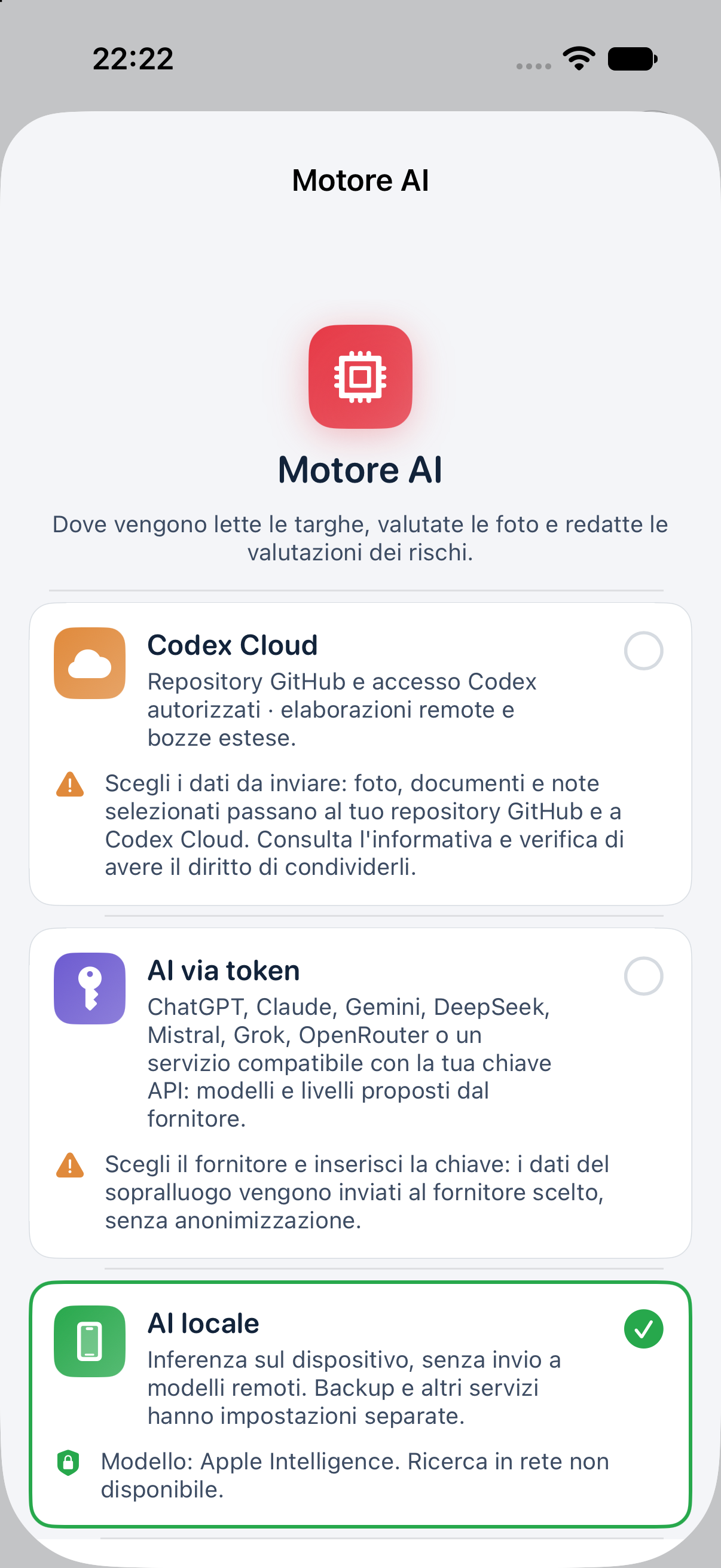
| Elaborazione sul telefono | Impostazioni → Motore AI → AI locale | Scarica/seleziona un modello compatibile; per le foto serve un modello con visione. Apple Intelligence è solo testo. |
| Servizio con una tua chiave | Motore AI → AI via token → Fornitore, chiave, modello e livello | Inserisci la chiave nel campo protetto, Salva e verifica, poi Prova il collegamento. Verifica autorizzazione all'invio e costi del fornitore. |
| Codex attraverso un repository privato | Motore AI → Codex Cloud → Collegamento GitHub e Codex | Completa i punti sotto e prova con dati dimostrativi. |
Non inviare mai password, chiavi API o token GitHub in chat, email di assistenza, note, foto o commenti della PR. I campi protetti dell'app sono il luogo previsto per queste credenziali. I dati inviati ai servizi esterni non sono automaticamente anonimizzati. Anche con inferenza locale, le copie in Foto/iCloud e gli altri servizi eventualmente attivati vanno valutati separatamente.
4. Codex Cloud senza saltare passaggi
- Verifica di avere diritto a trasmettere i dati del cliente e un account Codex con accesso Cloud compatibile.
- Prepara un repository GitHub privato e dedicato a Rilievo, con un primo contenuto. Annota proprietario e nome.
- Dal collegamento Crea un token su GitHub, crea un token fine-grained limitato al repository: Contents lettura/scrittura, Pull requests lettura/scrittura, Metadata lettura. Completane l'eventuale approvazione dell'organizzazione.
- Nell'app inserisci proprietario, repository e token nel campo protetto. Tocca Salva e verifica. Poi Pubblica le istruzioni per Codex (AGENTS.md).
- Collega a Codex lo stesso repository. L'avvio automatico tramite commento
@codexrichiede un'integrazione GitHub effettivamente autorizzata; la documentazione OpenAI distingue il Cloud attuale dal percorso Legacy per le integrazioni. Ambienti Cloud ufficiali. - In Avvio dei job, scegli il percorso configurato. Solo PR e Manuale preparano la richiesta, ma non avviano da soli l'elaborazione.
- Crea un sopralluogo DEMO, aggiungi una foto e richiedi una valutazione. Nella scheda Codex, apri il job e il menu Pull request su GitHub. Controlla presenza di richiesta, immagini e identità del job.
- Tocca Sincronizza ora e verifica il risultato dentro Rilievo. Una PR aperta o una risposta in prosa non dimostrano che il risultato sia stato importato.
Se l'avvio automatico non funziona, usa la procedura manuale della guida estesa: Codex elabora il job e il JSON completo viene salvato come response.json nella cartella del job sul branch della PR. L'app controlla quel file. Il codice esaminato non presenta un comando generico «incolla JSON» nell'app.
5. Esegui il primo sopralluogo
- Tocca Nuovo sopralluogo. Verifica cliente, sede e tecnico; non accettare un riconoscimento del cliente senza riscontro.
- Censisci la macchina e le eventuali sottomacchine. Controlla il codice, per esempio
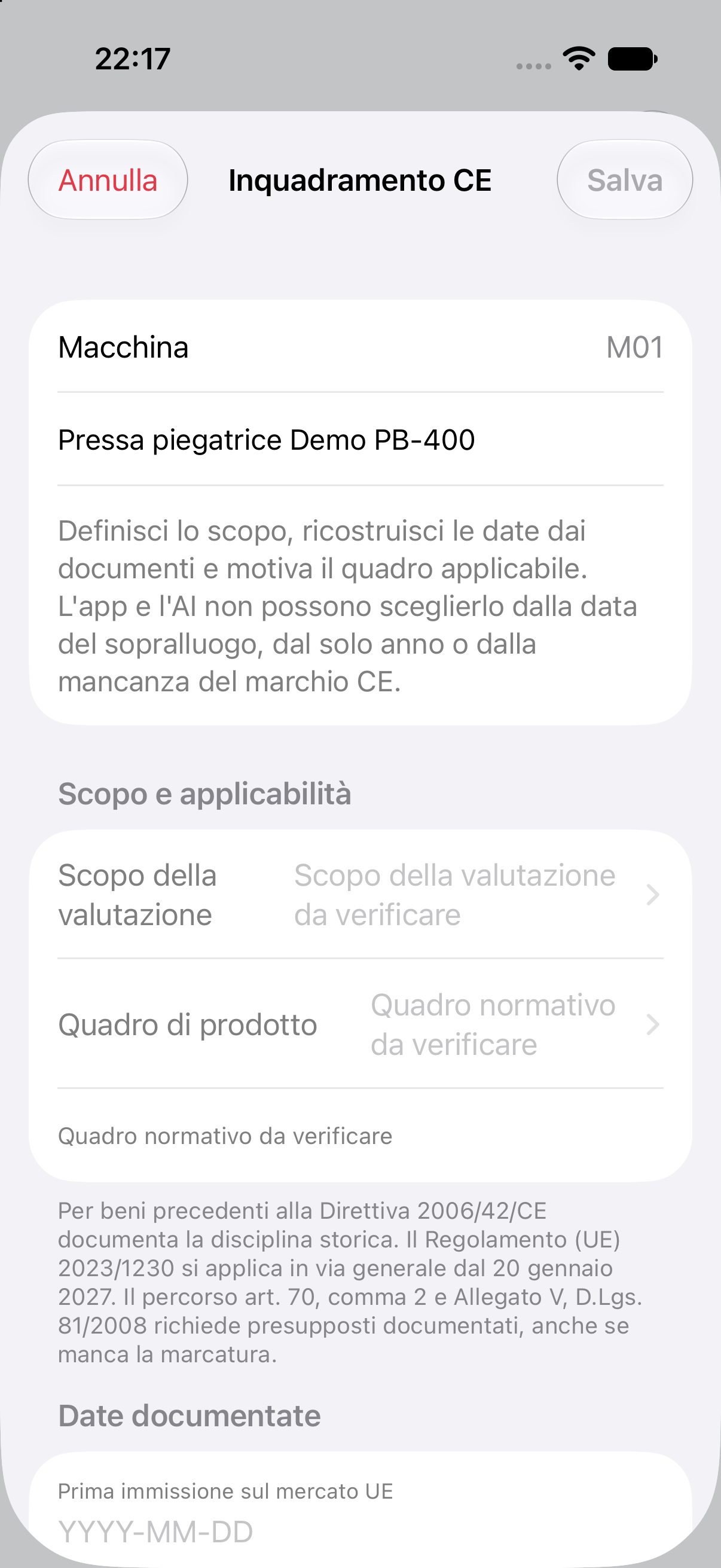
M01. - Nella scheda della macchina, tocca Esamina scopo, date e normativa. Compila scopo, quadro, date documentate, fonte, motivazione e modifiche. Se mancano elementi, salva la bozza. La conferma personale si abilita solo quando i controlli formali sono completi.
- Fotografa vista generale, targa e dettagli pertinenti. Controlla sul telefono il soggetto selezionato e i bordi prima dello scatto. Verifica una foto acquisita anche dopo aver cambiato zoom.
- Aggiungi frecce e note: rosso per criticità grave, giallo per criticità da valutare, verde per un riscontro specifico. Una zona senza frecce resta da verificare.
- Importa manuale, dichiarazione, schemi e prove disponibili. Apri il documento → menu → Dati del documento: annota tipo, provenienza, data leggibile, emittente, legame con l'esemplare, pagine e contenuto tecnico verificato.
- Apri Valutazioni e richiedi Valuta ora o il comando di valutazione della macchina. Controlla la bozza, le evidenze e i punti aperti; non fermarti al colore del riepilogo.
Per il Regolamento, l'app distingue l'applicazione generale dal 20 gennaio 2027 e gli allegati III, IV e V. Il professionista deve verificare il quadro effettivo e le transizioni. Testo consolidato ufficiale del 27 luglio 2026.
6. Rivedi, genera e conserva
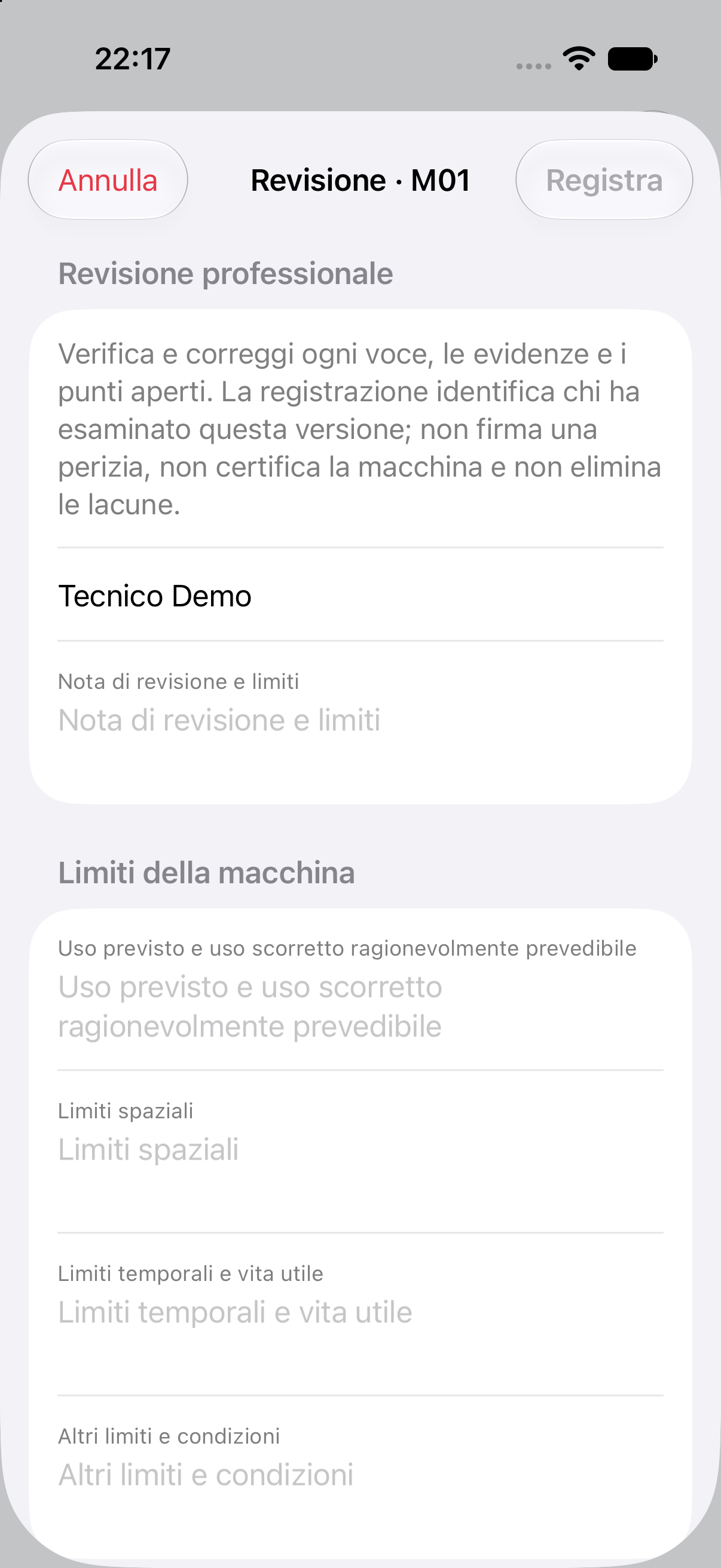
- Nella valutazione, apri la revisione professionale. Controlla ogni rischio, P/G, C/NC/NV/NA, misure, riferimenti ed evidenze. Registra nome, limiti e dichiarazione personale solo dopo la verifica.
- Una nuova proposta AI resta separata dalla revisione registrata. Se cambiano i dati, la revisione precedente può risultare da aggiornare: resta conservata, ma va riesaminata.
- Prima del report, leggi Controlli prima del report. La bozza conserva lacune e avvertenze; la registrazione della revisione richiede i controlli previsti. Le non conformità documentate restano visibili.
- Genera il PDF e, se selezionato, il documento modificabile. Controlla tutti i file effettivamente prodotti e le loro pagine prima della consegna. Nessun pulsante genera automaticamente una perizia firmata.
- Esporta e conserva il pacchetto, i report verificati e la documentazione professionale richiesta per l'incarico.
Se qualcosa non va
| Problema | Azione utile |
|---|---|
| Foto o documenti non più visibili dopo l'aggiornamento | Sospendi le modifiche; conserva app, backup e ZIP; contatta l'assistenza con versione e codici del lavoro. |
| Codex non parte | Verifica repository, autorizzazione, modalità di avvio e ambiente; usa il percorso manuale documentato. |
| Chiave o accesso rifiutati | Verifica scadenza, permessi, account, eventuale SSO e rete; comunica il solo errore, mai la credenziale. |
| Modello locale indisponibile | Seleziona un modello compatibile e pronto; l'app può restare in attesa. Un passaggio a servizi esterni richiede scelta e autorizzazione. |
| Conferma CE o report revisionato non disponibili | Apri l'elenco dei punti mancanti e completa fonti/verifiche; conserva una bozza quando l'istruttoria è incompleta. |
Schermate del candidato
Schermate di riferimento acquisite con il candidato precedente 1.1.0 (9), su simulatore iPhone con soli dati DEMO. I campi disabilitati indicano l’accesso in sola lettura di questa sessione; nessuna revisione o abilitazione Apple è simulata.
Guida estesa
1. Finalità e limiti
Rilievo è uno strumento di supporto per sopralluoghi e valutazioni preliminari della sicurezza delle macchine: censisce macchine e sottomacchine, conserva foto e allegati, organizza osservazioni e proposte AI, assiste la valutazione dei rischi e genera documenti di lavoro. Il professionista delimita l'incarico e il bene esaminato, decide l'applicabilità normativa, conduce le verifiche e risponde delle proprie decisioni secondo legge.
Gli output AI possono contenere errori, omissioni, incongruenze e informazioni inventate anche convincenti. Ogni elaborazione e report resta una bozza da controllare, correggere e approvare da parte di un professionista competente ed esperto prima di uso o consegna. “Elaborazione completata”, una luce verde, un punteggio basso o la registrazione di una revisione non equivalgono a sicurezza della macchina, marcatura, firma o autorizzazione all'uso.
CE4U S.r.l. fornisce il software e Carlo Tenca ne è lo sviluppatore; l'app non li identifica automaticamente come perito, approvatore o firmatario degli elaborati. Le responsabilità contrattuali e di legge e i diritti inderogabili restano quelli applicabili. Consultare nell'app Uso professionale, limiti AI e responsabilità e i termini completi prima dell'uso professionale. Questa guida non introduce un esonero assoluto di responsabilità né sostituisce quei termini.
2. Prima installazione e aggiornamento con dati esistenti
Prima installazione. Usa la scheda Apple o l'invito TestFlight comunicato dal fornitore quando la versione è disponibile. Verifica di installare Rilievo e leggi sviluppatore, requisiti del sistema, versione e note. La disponibilità dipende dal canale e dal territorio. Per questa release deve rimanere esclusa la Cina continentale: il riscontro effettivo in App Store Connect è un'attività di distribuzione separata, non dimostrata da questa guida.
Aggiornamento. Conserva installazione e dati dell'app esistente. Completa la procedura seguente prima di lavorare sulla nuova versione:
| Fase | Operazione | Prova da conservare |
|---|---|---|
| Inventario | Annota numero dei sopralluoghi, codici di alcuni lavori, macchine, foto e allegati significativi. | Elenco locale, senza pubblicare dati del cliente. |
| Esportazione | Per ciascun lavoro importante: pannello Sopralluogo → Esporta pacchetto → salva lo ZIP fuori dall'app. | ZIP aperto e contenuti campione leggibili. |
| Backup dispositivo | Esegui il backup con il metodo aziendale autorizzato; su Mac usa Finder. | Data/ora di completamento e disponibilità della password se cifrato. |
| Aggiornamento | Installa l'aggiornamento della stessa app attraverso il canale autorizzato. | Versione effettivamente installata. |
| Verifica | Riapri lavori vecchi, foto originali, documenti e valutazioni. | Confronto con l'inventario precedente. |
Il backup Apple tramite Finder è distinto dallo ZIP di un sopralluogo. La cifratura del backup richiede una password da custodire. Un'esportazione riuscita non dimostra da sola che un ripristino completo sia stato provato. Il codice esaminato offre esportazione ZIP; questa guida non assume l'esistenza di un pulsante universale per reimportare quel pacchetto nell'app.
Se il confronto post-aggiornamento rileva mancanze: conserva l'app, sospendi nuove modifiche, conserva copie e contatta l'assistenza. Evita tentativi di cancellazione o reinstallazione mentre l'origine del problema è incerta. Un recupero sul dispositivo richiede una procedura dedicata e una copia verificata.
3. Lingua, permessi e preparazione del telefono
In Impostazioni → Lingua dell'app scegli italiano o inglese; la scelta automatica usa l'italiano se il dispositivo è in italiano, altrimenti l'inglese. Il cambio di lingua non deve trasformare i dati inseriti, le unità, i codici delle evidenze o i risultati storici. Controlla la lingua scelta anche nelle opzioni del report.
Concedi i permessi necessari alle funzioni che usi: fotocamera per scattare, libreria foto per l'importazione o la copia, posizione per le funzioni di riconoscimento del cliente e geolocalizzazione, microfono/riconoscimento vocale per la dettatura. Verifica manualmente cliente, sede e note dettate. Se un permesso è negato, usa le impostazioni iOS per quella funzione e controlla nuovamente l'esito.
In Fotocamera e frecce verifica risoluzione, annotazione e copia in Foto. Le copie nella libreria possono essere sincronizzate da Foto di iCloud, secondo le impostazioni Apple. Per dati riservati del cliente valuta questa destinazione prima dell'acquisizione. Mantieni spazio libero e alimentazione adeguati, soprattutto per modelli locali di grandi dimensioni.
4. Abbonamento, prova e ripristino degli acquisti
Apri Impostazioni → Abbonamento e attendi il caricamento dei prodotti. Leggi prezzo e periodicità restituiti da Apple, condizioni del rinnovo e schermata finale di conferma. Le informazioni valide per la transazione sono quelle del prodotto effettivamente proposto al tuo account.
La scritta 14 giorni gratis viene proposta soltanto se l'app riceve da Apple un'offerta introduttiva gratuita di due settimane e l'account risulta idoneo. Non dipende dalla data d'installazione o da un contatore locale. Apple descrive configurazione e idoneità delle offerte introduttive. Disponibilità e condizioni effettive compaiono nella schermata Apple.
Se un acquisto già effettuato non viene riconosciuto, controlla l'account Apple utilizzato e usa Ripristina acquisti nella scheda dell'abbonamento, quando disponibile. Conserva il messaggio dell'app. I test Sandbox/TestFlight e i prodotti StoreKit locali richiedono verifiche dedicate e non provano una transazione commerciale in produzione. Un abbonamento ChatGPT/Codex o una chiave del fornitore AI non sostituiscono l'accesso all'app.
5. Il fascicolo di lavoro
Apri Nuovo sopralluogo, verifica committente, sede e nome del tecnico. Usa i codici del sopralluogo e delle macchine per collegare ogni foto, documento, nota e rischio al suo oggetto. Se una foto o targa appartiene a una sottomacchina o a un componente, non attribuirla automaticamente alla macchina completa.
Le schede principali sono Rilievo, Macchine, Valutazioni, Avvisi e Codex. Il pannello Sopralluogo contiene sincronizzazione, esportazione e richiesta della bozza di relazione. Il menu della macchina consente le azioni di acquisizione, ricerca e valutazione; le disponibilità dipendono dall'accesso e dal canale configurato.
Schema del metodo, ricavato dal codice e non da un collaudo già concluso:
- Raccolta delle evidenze
- Proposta AI
- Nuova proposta separata quando esiste una revisione
- Revisione personale del tecnico
- Controlli e report
6. Inquadramento CE: compilazione consapevole
Apri Macchine → macchina → Esamina scopo, date e normativa. La scheda lavora su una copia: soltanto Salva modifica i dati. Annulla conserva il valore precedente. Se i dati sono cambiati altrove durante l'apertura, il salvataggio si arresta e chiede di riaprire la scheda aggiornata.
| Campo | Che cosa inserire | Errore da evitare |
|---|---|---|
| Scopo | Macchina nuova, attrezzatura esistente, insieme, quasi-macchina o macchina modificata, secondo l'incarico. | Scambiare il componente fotografato per l'intero insieme. |
| Quadro di prodotto | Scelta motivata del professionista, compresa disciplina storica da documentare quando pertinente. | Sceglierlo dalla data del sopralluogo o dal solo anno della targa. |
| Prima immissione UE | Data completa dell'evento documentato. | Confondere fabbricazione, vendita successiva, importazione o sopralluogo. |
| Prima messa in servizio | Data completa dell'evento documentato e suo contesto. | Trasformare una data stimata o futura in fatto avvenuto. |
| Modifiche | Esito della valutazione su interventi fisici/digitali, uso e integrazione. | Dichiarare automaticamente una modifica sostanziale. |
| Fonte | Documento identificato, provenienza, data/pagina e legame con l'esemplare. | Limitarsi a “da manuale” o al nome di un file. |
| Motivazione | Perché il quadro si applica, limiti e transizioni verificati. | Trattare una spunta come sostituto dell'istruttoria. |
Per queste due date l'app richiede il formato completo AAAA-MM-GG: 2026-02-29, 2027 o una data inesistente non valgono come data completa valida. Lascia il campo vuoto quando non conosci l'evento e conserva la bozza. Il formato eventualmente parziale ammesso nei metadati di un documento non cambia questo requisito.
La conferma personale si abilita quando i controlli formali sono completi. Resta un'asserzione del professionista sulla base dei riscontri: il software non può sapere se il testo della motivazione è vero o sufficiente. Ogni modifica dei fatti nella scheda azzera la conferma e richiede di verificarla di nuovo. Dati esistenti non leggibili bloccano il salvataggio per conservarli.
7. Prodotto, uso e modifiche: tre piani distinti
Il candidato applica questi controlli conservativi:
- Il quadro di prodotto si riferisce agli eventi pertinenti e alle disposizioni applicabili; il sopralluogo del 2028 non rende automaticamente soggetta al nuovo Regolamento una macchina immessa nel 1998. Per una disciplina storica, il professionista deve identificare i riferimenti effettivi nei documenti. La Direttiva 2006/42/CE ha decorrenza applicativa dal 29 dicembre 2009. Direttiva, art. 26.
- Il Regolamento (UE) 2023/1230 ha applicazione generale dal 20 gennaio 2027, con decorrenze specifiche e disposizioni transitorie da verificare. Il candidato distingue RES nell'Allegato III, documentazione tecnica nell'IV e dichiarazioni UE nel V. La verifica preparatoria resta tale. Consolidato del 27 luglio 2026, artt. 52 e 54 e allegati.
- Per le attrezzature usate in Italia si esaminano anche idoneità, manutenzione, controlli e obblighi d'uso ex artt. 70–71 del D.Lgs. 81/2008. L'ammissibilità al percorso art. 70, comma 2 e Allegato V deve essere documentata; “non vedo CE” non è una qualificazione sufficiente. Normattiva, INAIL: attrezzature non marcate CE.
- Una modifica, l'integrazione in un insieme o un cambiamento d'uso richiedono perimetro e analisi motivati. Per il Regolamento, il professionista valuta la definizione dell'art. 3 e gli obblighi dell'art. 18; l'AI non nomina automaticamente un nuovo fabbricante. Valuta anche software, comandi, aggiornamenti e accessi quando incidono sulla sicurezza.
Esempi di applicazione del metodo nell'app:
| Caso | Comportamento atteso del candidato |
|---|---|
| Macchina immessa nel 1998, sopralluogo nel 2028 | Conservare le date e il quadro storico documentato; non aggiornare automaticamente la legislazione di prodotto. |
| Macchina del 2020, marchio non visibile | Chiedere riscontri e documentazione; non assegnare automaticamente il percorso Allegato V. |
| Sulla targa si legge soltanto 2027 | Registrare il dato leggibile; prima immissione e messa in servizio restano da documentare. |
| Evento previsto in futuro | Trattare la data come pianificazione; non attestare un evento già compiuto. |
| Modifica fisica o digitale in esame | Conservare il punto aperto e la bozza fino alla valutazione motivata. |
8. Foto, targa e annotazioni
Prima di scattare, controlla il sopralluogo, la macchina selezionata, modalità di acquisizione, zoom e bordi del soggetto. Acquisisci contesto generale e dettagli utili; apri una foto campione per confermare associazione e leggibilità. La verifica del rapporto mirino/foto sul dispositivo è un collaudo dedicato: non dedurre il suo esito dalla disponibilità di questa guida.
La lettura della targa propone i dati leggibili; rileggi fabbricante, modello, matricola, anno, unità e marcatura. Se si tratta di un motore, quadro o altro componente, esplicitalo. Un OCR affidabile non dimostra che la targa sia riferita alla macchina intera, né prova la data di prima immissione UE.
Le frecce numerate individuano i punti da discutere. Conserva nei commenti il fatto osservato e separalo dall'ipotesi. Una freccia verde documenta al massimo un riscontro specifico; l'assenza di frecce o avvisi non prova l'assenza di pericoli. Se emerge un pericolo grave, attiva le procedure di sicurezza pertinenti al sito senza attendere un'elaborazione AI.
9. Documenti: acquisizione, provenienza e date
Dal menu della macchina importa o acquisisci il documento. Aprilo, poi menu → Dati del documento. Compila:
- Tipo, numero, emittente e provenienza.
- Data come realmente leggibile, testo che la riporta e posizione nel documento.
- Legame con l'esemplare e riscontro, per esempio modello/matricola/pagina.
- Contenuto tecnico effettivamente verificato e pagine pertinenti.
- Eventuale pagina della dichiarazione e verifica svolta in campo.
Nei metadati di documento il codice ammette precisioni AAAA, AAAA-MM o AAAA-MM-GG quando valide. Non aggiungere un mese o un giorno che il documento non dichiara. Date PDF, EXIF e di importazione sono indizi tecnici, non prova automatica della data sostanziale del documento. Una dichiarazione scaricata per una serie non diventa dichiarazione dell'esemplare senza riscontro.
Il salvataggio dei metadati non modifica i byte dell'allegato originale. Nel canale locale, le annotazioni del contenuto tecnico rendono disponibili i fatti al modello: la presenza di un PDF non equivale alla lettura automatica di tutte le pagine. Controlla sempre le evidenze effettivamente richiamate dal risultato.
10. I tre canali AI e la riservatezza
| Canale | Preparazione | Materiale e limiti da controllare |
|---|---|---|
| AI locale | Modello compatibile, scaricato e pronto; Apple Intelligence disponibile solo quando iOS lo consente. | Inferenza sul dispositivo; Apple Intelligence è solo testo. Con modelli senza visione le foto non sono analizzate come immagini. Niente ricerca documentale in rete nel canale locale. |
| AI via token | Fornitore, chiave, modello, autorizzazione e prova del collegamento. | Il materiale del job viene trasmesso al fornitore configurato; addebiti e limiti dipendono dal suo account. Modello senza visione: descrizioni/note/OCR non sostituiscono l'immagine. |
| Codex Cloud | Repository privato, token GitHub, connessione Codex, ambiente e autorizzazione. | Foto, documenti, note e dati del sopralluogo possono essere trasferiti al repository e a Codex. Verifica l'intero fascicolo predisposto, non soltanto la domanda visibile. |
Per i canali remoti leggi l'informativa, verifica titolo e autorizzazioni per i dati del cliente e scegli consapevolmente il destinatario. Non presumere anonimizzazione automatica. Token GitHub e chiavi dei fornitori sono memorizzati nel Portachiavi dal codice dell'app; inserirli esclusivamente nei campi previsti, mai in messaggi o screenshot.
La revoca dell'autorizzazione Cloud interrompe nuovi invii e riporta la scelta al canale locale. I file già trasferiti vanno gestiti nei servizi destinatari, secondo ruoli, conservazione e contratti applicabili. L'inferenza locale non disattiva automaticamente copie Foto/iCloud, condivisioni manuali, backup o eventuali servizi di marcatura temporale.
11. Configurazione dell'AI locale
- Apri Impostazioni → Motore AI → AI locale.
- Apri Modelli AI locali. Leggi compatibilità, spazio richiesto e licenze. Scegli un modello presente nel catalogo attuale.
- Per leggere immagini scegli un modello con visione. Attendi download e stato pronto; controlla il nome del modello attivo.
- Prova con una foto e con un documento dimostrativo. Verifica manualmente targa, note e rischi proposti.
- Seleziona il livello appropriato; un output più lungo non garantisce maggiore correttezza.
Il codice cerca un modello locale pronto compatibile e, quando disponibile, può utilizzare Apple Intelligence come alternativa locale testuale. Se nessun modello è pronto, i job possono restare in attesa. Apple Intelligence può essere indisponibile o rifiutare richieste: in tal caso scegli un altro modello locale compatibile oppure configura volontariamente un altro canale con le autorizzazioni richieste. L'app non deve trasformare una mancanza di modello in un risultato inventato.
12. Configurazione dell'AI via token
- Apri Motore AI → AI via token e leggi l'informativa sul trasferimento.
- Apri Fornitore, chiave, modello e livello. Scegli il fornitore corretto. Per un servizio personalizzato verifica indirizzo e compatibilità con il referente tecnico.
- Crea la chiave nel portale del fornitore con i permessi e limiti necessari. Incollala nel campo protetto dell'app.
- Tocca Salva e verifica. Il codice richiede l'elenco dei modelli accessibili: un elenco caricato non dimostra ancora che una fotografia complessa sia stata analizzata correttamente.
- Seleziona un modello con visione per le foto e il livello supportato. Controlla la scelta automatica eventualmente proposta.
- Tocca Prova il collegamento. È una richiesta al servizio e può generare consumo. Controlla risposta, modello e registro Consumi AI.
- Esegui poi un job DEMO reale e controllane l'importazione e i contenuti.
Un errore di autenticazione, quota o modello richiede verifica dell'account del fornitore, non l'invio della chiave all'assistenza. Se l'app offre un livello di servizio veloce o una stima di costo, verifica il valore effettivo nel servizio: la fatturazione del fornitore resta il riferimento. Questa guida non garantisce prezzi, modelli o accessi futuri.
13. Codex Cloud: predisposizione una tantum
A. Nell'app e su GitHub. Prepara un repository privato dedicato a Rilievo. Inserisci proprietario e nome in Collegamento GitHub e Codex. Usa un token fine-grained limitato al repository, con i permessi indicati dalla schermata: Contents e Pull requests lettura/scrittura, Metadata lettura. Completane scadenza e approvazioni richieste. Se il repository non esiste, la schermata offre anche la creazione; un token troppo limitato per crearlo può richiedere che il repository venga prima predisposto sul sito GitHub. Gestione ufficiale dei token GitHub.
Tocca Salva e verifica, controlla proprietario e repository raggiungibili e quindi Pubblica le istruzioni per Codex (AGENTS.md). Questi esiti attestano collegamento e pubblicazione dei file, non l'esecuzione di un job.
B. In Codex. Collega lo stesso repository. Il Cloud attuale usa ambienti pubblicati; la configurazione ufficiale prevede selezione dei repository, preparazione, controllo e pubblicazione dell'ambiente. Le integrazioni GitHub automatiche continuano a usare il percorso Legacy indicato da OpenAI. Scegli il percorso disponibile e autorizzato per il tuo account; verifica accesso al repository e destinazioni di rete necessarie, senza presumere che un ambiente nuovo attivi le menzioni GitHub. Cloud attuale, Cloud Legacy.
C. Prova completa. Nell'app scegli Avvio dei job e crea un sopralluogo dimostrativo. Richiedi un job, apri la sua PR dalla scheda Codex, controlla branch, cartella e file. Attendi l'elaborazione e tocca Sincronizza ora. Confronta i fatti noti con il risultato importato. Soltanto questa sequenza collauda il collegamento completo per quel caso e account; una verifica del token non basta.
14. Codex Cloud: avvio automatico e recupero manuale
| Modalità nell'app | Cosa fa il codice | Cosa devi verificare |
|---|---|---|
Commento @codex sulla PR | Prepara i file e pubblica la richiesta sulla PR. | Integrazione autorizzata, ambiente adatto, risposta JSON completa importata. |
| Solo PR con etichetta | Prepara PR e job. | Avvio esterno effettivo dell'elaborazione. |
| Manuale da Codex Cloud nel browser | Prepara PR e job. | Avvio manuale e deposito del risultato nel percorso del job. |
Procedura manuale verificabile dal codice:
- Nella scheda Codex, apri il job e il menu → Pull request su GitHub. Prendi dal corpo della PR il branch e la cartella del job esatti. La cartella contiene
request.jsoneprompt.md. - Apri il collegamento Codex Cloud dallo stesso menu oppure il servizio ufficiale. Avvia un task nell'ambiente autorizzato che può leggere quel repository e chiedi di esaminare il branch del job. Non fornire il token dell'iPhone nel prompt.
- Chiedi di seguire
AGENTS.md, il prompt e gli schemi, elaborare solo quella richiesta e restituire il JobResponse completo, con identiciid,kinde schema, senza cambiare i documenti originali. Un testo discorsivo o un JSON troncato non basta. - Se il risultato è restituito soltanto nella chat Cloud, copia solo il JSON completo, senza delimitatori Markdown o testo esterno. Sul sito GitHub, seleziona il branch del job già esistente, apri la sua cartella e usa Add file → Create new file per creare
response.json. Incolla il JSON e registra la modifica sul branch del job. Se il file esiste già, confrontalo e fallo verificare prima di sostituirlo. Creazione di file su GitHub. - Verifica che il percorso sia esattamente quello della cartella richiesta, con lo stesso identificativo e le stesse maiuscole/minuscole. Mantieni invariati richiesta e prompt. Non è necessario creare un file nella cartella principale del repository né incollare la risposta in una nota dell'app.
- Torna in Rilievo e tocca Sincronizza ora. Controlla esito del job e dati importati. La risposta deve avere stato concluso e identità corretta; errori, risposte di altri job o risultati in corso non sono completamenti validi.
- Se l'importazione fallisce, conserva messaggio e identificativo del job. Correggi la causa senza falsificare
idokindper adattare un'altra risposta. Ripeti la prova con un job dimostrativo quando il collegamento è stato corretto.
Il file response.json sul branch è il recupero supportato dal codice esaminato. Una risposta scritta da una persona in un normale commento GitHub non equivale a un commento del bot Codex riconosciuto, e il codice UI esaminato non espone un'importazione JSON generica da clipboard.
15. Automazioni e supervisione
Apri Impostazioni → Automazioni e leggi le opzioni disponibili per foto, rischi, ricerca e avvisi. Parti con richieste manuali e dati DEMO; abilita soltanto le automazioni necessarie dopo aver verificato un risultato completo. Le analisi possono ripartire quando cambiano evidenze e note, dopo l'inattività configurata.
La scheda Codex mostra i job e il canale; controlla stato, errori, modello dichiarato e risultato importato. “In attesa” richiede un collegamento, un modello pronto o un avvio esterno secondo il canale. I tempi dipendono da servizio, rete e dispositivo: non sono un termine garantito. La ricerca remota può acquisire documenti di serie; controlla sempre corrispondenza all'esemplare.
Un avviso “superato” può significare che la notifica è stata gestita o che duplica una registrazione esistente. Non prova da solo che il difetto sia stato eliminato. La non conformità resta nella valutazione finché correzione e verifica non sono documentate.
16. Valutazione dei rischi e revisione protetta
Esamina limiti d'uso, fasi di vita, zone e persone esposte. Verifica che siano considerati i pericoli pertinenti, anche senza frecce. La matrice P×G è un metodo istruttorio dell'app: motivare probabilità e gravità, non attribuire valori bassi per mancanza di dati, distinguere misure presenti da misure da attuare.
| Stato | Significato operativo |
|---|---|
| C | Riscontro conforme sul punto, con evidenze pertinenti e motivazione. |
| NC | Non conformità documentata; conservare pericolo, evidenze e azioni. |
| NV | Punto non verificato: servono riscontri ulteriori. |
| NA | Non applicabile, con motivazione riferita al caso. |
Nel dettaglio della valutazione apri Verifica e registra la revisione, esamina ogni voce, P/G, evidenze, misure e conclusioni. Registra nome, nota e limiti e conferma soltanto dopo esame personale. Il codice conserva la revisione precedente nello storico e controlla che la macchina non sia cambiata durante la scheda.
Quando esiste una revisione professionale, un job AI successivo deposita una nuova proposta separata. Puoi caricarla nella copia di lavoro della revisione dopo conferma e confrontarla; il salvataggio richiede un nuovo controllo personale. Non presumere che la semplice disponibilità della proposta aggiorni la revisione registrata.
Se foto, documenti o contesto cambiano, una revisione può diventare precedente da aggiornare. Conservare il passato non significa accettarlo per le evidenze nuove. I vecchi risultati ottenuti con criteri presunti vanno esaminati come risultati storici, senza trasformare la mancanza di prove in conformità.
17. Preparazione dei report
Dal pannello o dal menu della macchina apri la generazione del report. Verifica tipo, macchina/perimetro, lingua, revisione, dati professionali e opzioni dei file. In Controlli prima del report leggi tutte le lacune.
- Bozza: consente il documento di lavoro anche con dati mancanti; avvertenze e punti aperti devono restare leggibili.
- Registra la revisione professionale: richiede i controlli previsti e la dichiarazione personale sul report. La revisione della valutazione, il contesto normativo e la dichiarazione del report sono passaggi distinti.
Un quadro non definito, una revisione superata o evidenze incomplete possono bloccare la modalità revisionata. Non eliminare una NC per ottenere un esito migliore: una criticità documentata deve restare visibile anche in un documento revisionato. La generazione non sostituisce firma, attestazioni obbligatorie, procedure di conformità o decisioni sull'uso.
Controlla l'intero PDF e l'eventuale documento modificabile effettivamente creato: titolo e stato, identificazione, pagine, foto e didascalie, fonti, riferimenti, stime, tabelle, misure, conclusioni, avvertenze e assenza di testo troncato. Una modifica esterna al documento richiede il controllo del professionista anche della copia finale e dei suoi riferimenti. Questa guida non attesta un controllo visivo già compiuto su tutte le combinazioni di layout.
18. Esportazione, integrità e conservazione
Esporta pacchetto prepara uno ZIP del sopralluogo con manifesti, evidenze disponibili, risposte AI e avvertenze. Controlla il README, i file realmente presenti e gli eventuali avvisi dell'esportazione. Il codice include controlli d'integrità e, quando configurati e disponibili, prove di marcatura temporale; leggere le istruzioni del pacchetto per verificarle.
Un'impronta prova una corrispondenza di byte rispetto a un valore di riferimento; non prova la correttezza tecnica del contenuto, l'identità del soggetto fotografato o la sua sicurezza. Le marche previste dal servizio non vanno presentate automaticamente come firme o marche qualificate. Conserva originali, documenti, verifiche e report secondo l'incarico e la politica di conservazione applicabile.
19. Diagnostica ordinata
| Sintomo | Controlli | Riscontro utile all'assistenza |
|---|---|---|
| Acquisti non visibili | Account, rete, caricamento prodotti, ripristino; stato reale Apple da verificare dal gestore. | Versione, canale, messaggio e ora; nessuna credenziale. |
| 401/403 nel Cloud o API | Scadenza e permessi del token, repository corretto, approvazione/SSO, account e rete. | Fornitore e codice di errore, con segreti oscurati. |
| PR presente ma nessun risultato | Modalità di avvio, ambiente, file o commento bot completo, identità e percorso del job. | Numero PR e UUID, se autorizzati alla condivisione. |
| JSON non importato | File completo, schema, id, kind, stato e percorso; conservare richiesta originale. | Errore e job interessato; nessun cambio di identità artificiale. |
| AI locale in attesa o fallita | Compatibilità, download, memoria, modello attivo, app in primo piano, limitazioni testuali. | Modello e messaggio; prova DEMO ripetibile. |
| Quadro non confermabile | Date complete, fonte, motivazione, scopo e modifiche; eventuale data futura o quadro incoerente. | Elenco dei punti aperti, senza dati riservati non necessari. |
| Revisione/report da aggiornare | Versione delle evidenze e revisione registrata; nuova proposta AI separata. | Codici e cronologia delle modifiche pertinenti. |
Durante la revisione completa anche i Limiti della macchina: uso previsto e scorretto ragionevolmente prevedibile, spazio, tempo/vita utile e altre condizioni. Nelle Funzioni di sicurezza puoi aggiungere, correggere o rimuovere nome, PLr e nota. L'app non calcola o convalida automaticamente il PLr: una funzione non verificata resta da verificare e va indicata nei punti aperti.
20. Collaudo e schermate del candidato
Prima di usare la release su lavori reali, il responsabile della distribuzione deve documentare aggiornamento non distruttivo, interfaccia IT/EN, acquisizione foto e zoom sul dispositivo, elaborazione dei tre canali, revisione protetta, report e acquisti Apple. L'elenco non dichiara che tali prove siano già superate.
Schermate del candidato
Schermate di riferimento acquisite con il candidato precedente 1.1.0 (9), su simulatore iPhone con soli dati DEMO. I campi disabilitati indicano l’accesso in sola lettura di questa sessione; nessuna revisione o abilitazione Apple è simulata.
Componenti terzi del motore PDF. Scarica sorgenti e licenze (ZIP, 284 MB).
Il pacchetto contiene sorgenti, licenze e istruzioni di compilazione dei componenti terzi del motore PDF e i relativi adattamenti. È una copia identica dell’archivio incluso nella release dell’app, accessibile da Impostazioni → Licenze dei modelli → Sorgenti del motore PDF. Non contiene dati dei sopralluoghi. Restano applicabili i diritti concessi dalle rispettive licenze.
SHA-256: 94840ab499bd01b6bf2e8ac904f21f62f58903ee9230f7e4c48791873f04bcf6