DEMOSolo dati di prova. Nessun fascicolo cliente è utilizzato in questa guida.
Il tuo punto di partenza
La bozza sul tuo iPhone
Rilievo 4.0 è disponibile su App Store. Il percorso illustra la versione 1.0.1 con dati dimostrativi. Aspetto e funzioni possono variare con la versione installata: controlla le Novità sull’App Store.
Scegli un capitolo oppure segui l’ordine. Ogni schermata è una cattura autentica dell’app con un esempio dimostrativo. Puoi ingrandirla per leggere ogni dettaglio.
Dati DEMO. Nomi, beni, note, valutazioni, conversazioni e contatori dei consumi sono dimostrativi e non descrivono clienti o verifiche reali. Le schermate sono acquisite dall’app nel simulatore iPhone; foto, targhe e documenti di esempio non sono prove di conformità. Questa guida non documenta un ciclo reale completo con fornitori AI o Codex Cloud.
Prima vedrai come preparare un nuovo incarico e aggiungere un bene. Poi esplorerai l’officina dimostrativa con tre beni già compilati, fino alla perizia di prova.
01/ 30
Tocca per ingrandire
01 / 30 · Passo 01
Tutto parte da qui
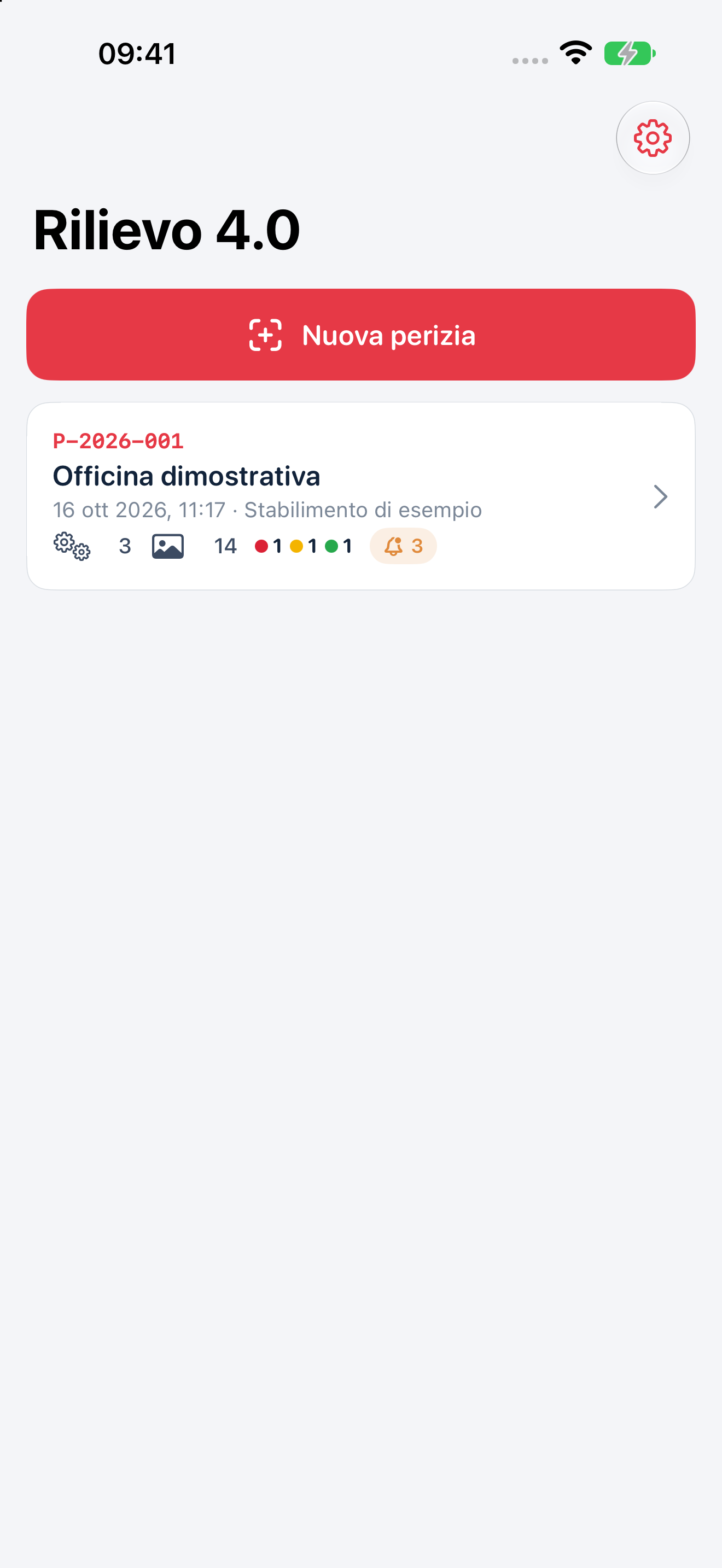
Apri Rilievo 4.0. Tocca «Nuova perizia» per iniziare, oppure una perizia già presente per riprendere il lavoro.
Ritrovi gli incarichi e il loro stato in un unico elenco.
Cosa riconoscere
Riconosci nome del cliente dimostrativo, codice della perizia e conteggi dei contenuti.
Questo percorso usa soltanto un’officina, beni e riscontri dimostrativi. Non descrive clienti o verifiche reali.
Crea la perizia DEMO.
Tocca per ingrandire
02 / 30 · Passo 02
Dai un nome al primo lavoro
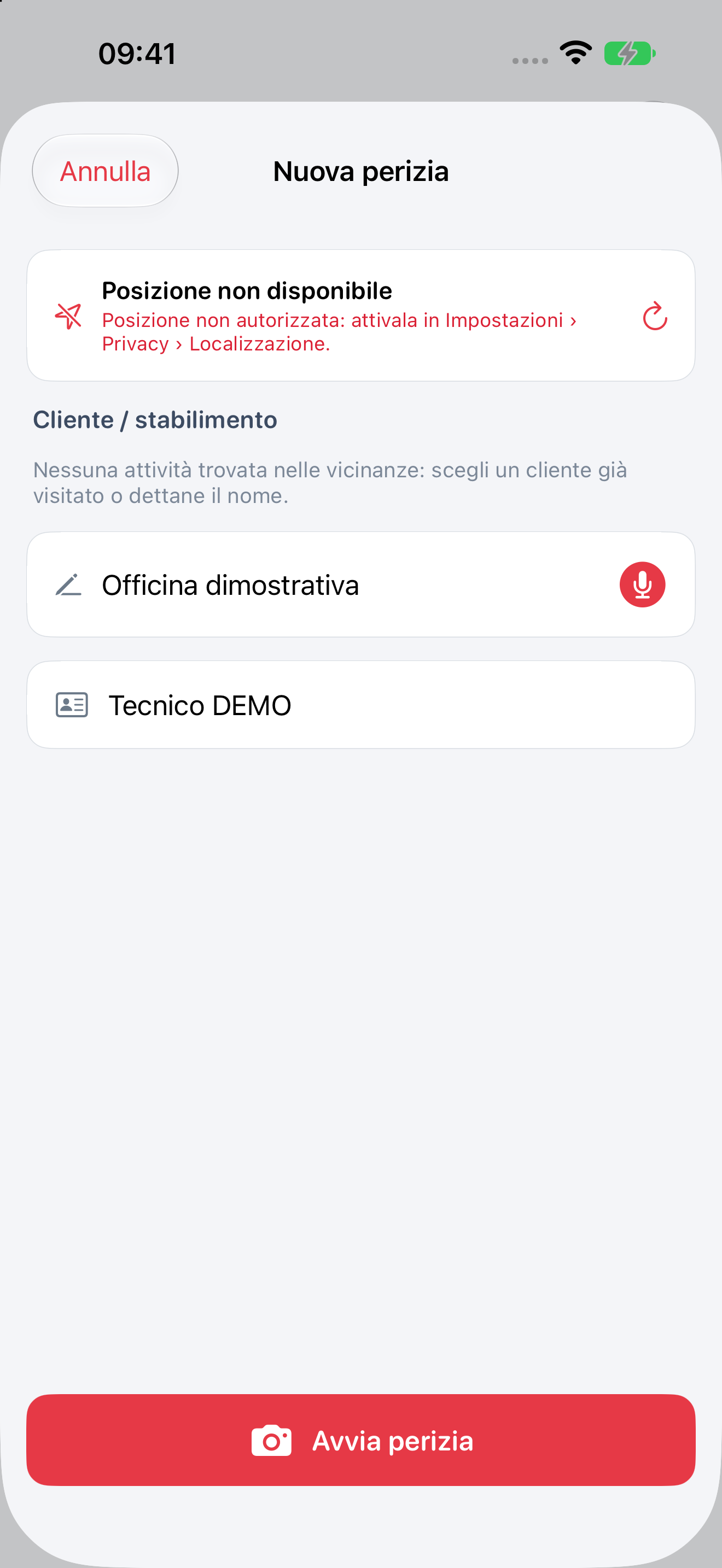
In «Nuova perizia» inserisci «Officina dimostrativa», controlla il tecnico DEMO e tocca «Avvia perizia» quando vuoi iniziare il tuo esercizio.
Imposti il contesto prima di raccogliere le evidenze.
Cosa riconoscere
Nome e tecnico di prova sono compilati, il pulsante «Avvia perizia» è disponibile.
La posizione può suggerire un'attività nelle vicinanze: controllala e correggila. Per l'esercizio usa un nome inventato.
Aggiungi il primo bene.
Tocca per ingrandire
03 / 30 · Passo 03
Cinque schede, un solo lavoro
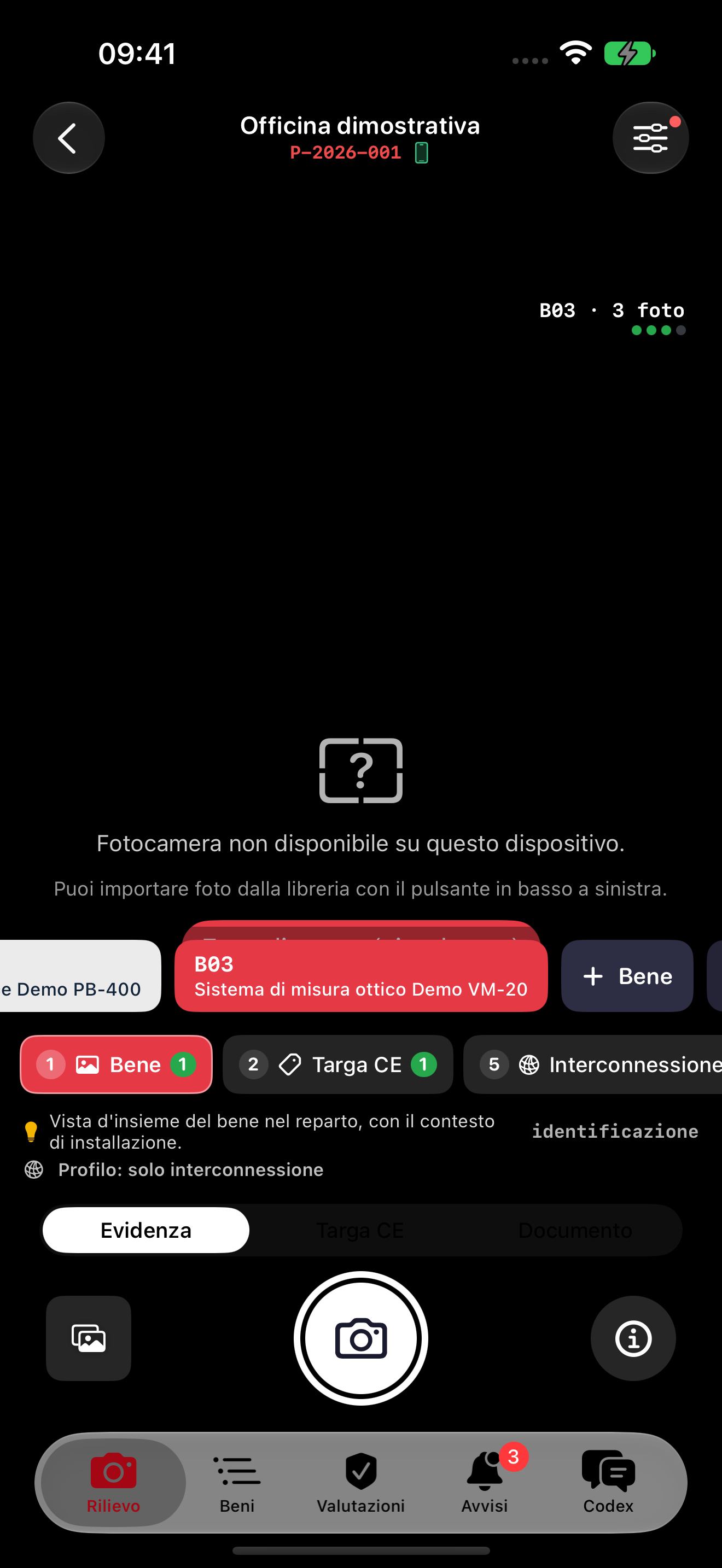
Nella barra in basso trovi Rilievo, Beni, Valutazioni, Avvisi e Codex. Usa Rilievo per acquisire; passa alle altre schede per organizzare e controllare.
Passi dalla raccolta al controllo senza perdere il contesto della perizia.
Cosa riconoscere
In alto controlli la perizia; nella fotocamera controlli il bene corrente.
Sul tuo iPhone consenti l’accesso alla fotocamera. Per fare pratica senza scattare sul campo puoi importare immagini dimostrative.
Tocca «+ Bene», oppure apri Beni.
Tocca per ingrandire
04 / 30 · Passo 04
Nuovo bene, codice subito riconoscibile
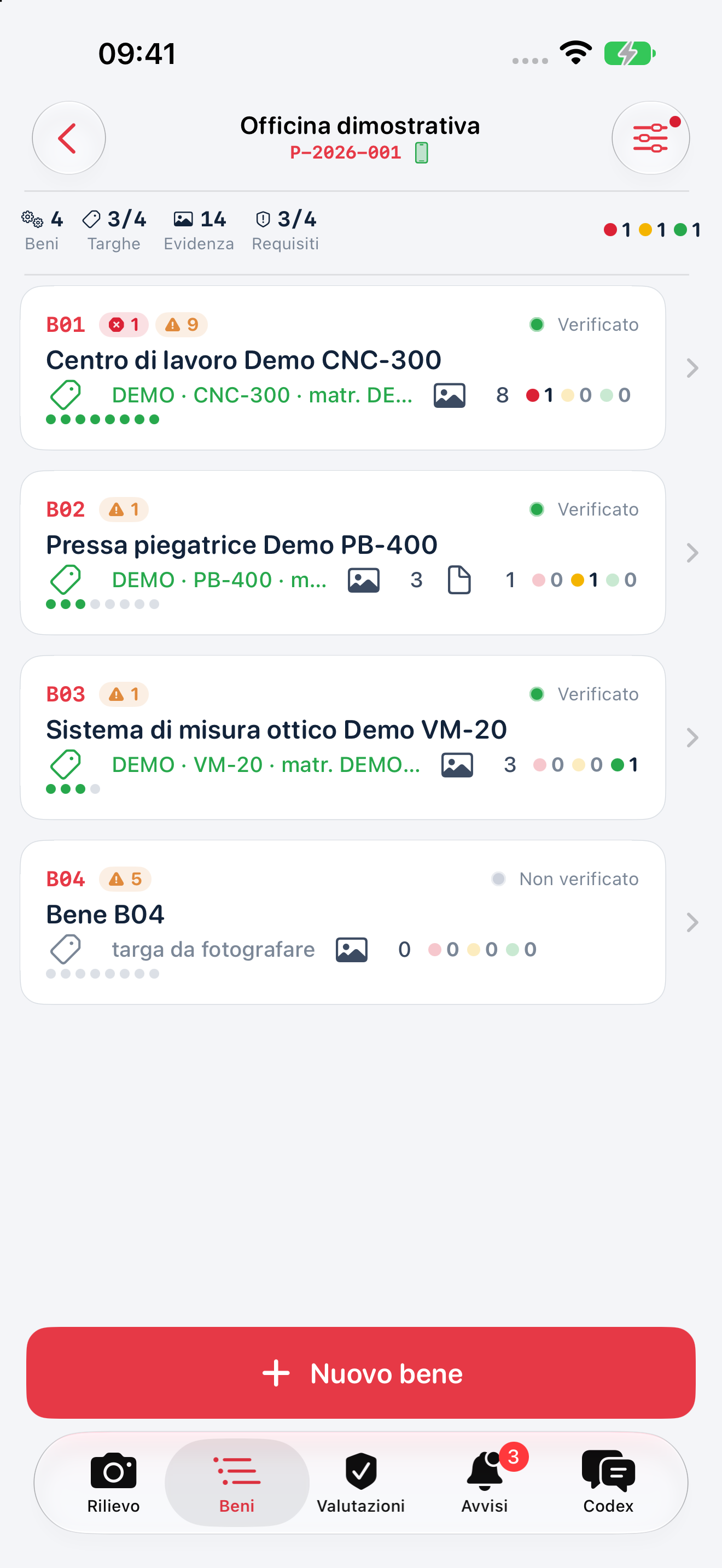
Apri Beni e tocca «Nuovo bene». L'app aggiunge il bene all'elenco con il proprio codice; aprilo per completarne i dati.
Ogni foto, documento e valutazione può essere ricondotto al bene corretto.
Cosa riconoscere
Nell'elenco compare una nuova riga. Non serve una maschera separata prima della creazione.
B04 mostra la creazione di un bene vuoto. Nei passaggi successivi esploriamo B01, B02 e B03 già preparati con dati DEMO. Prima di scattare controlla il bene selezionato.
Esplora il censimento dei beni.
Tocca per ingrandire
05 / 30 · Passo 05
Il censimento si legge a colpo d'occhio
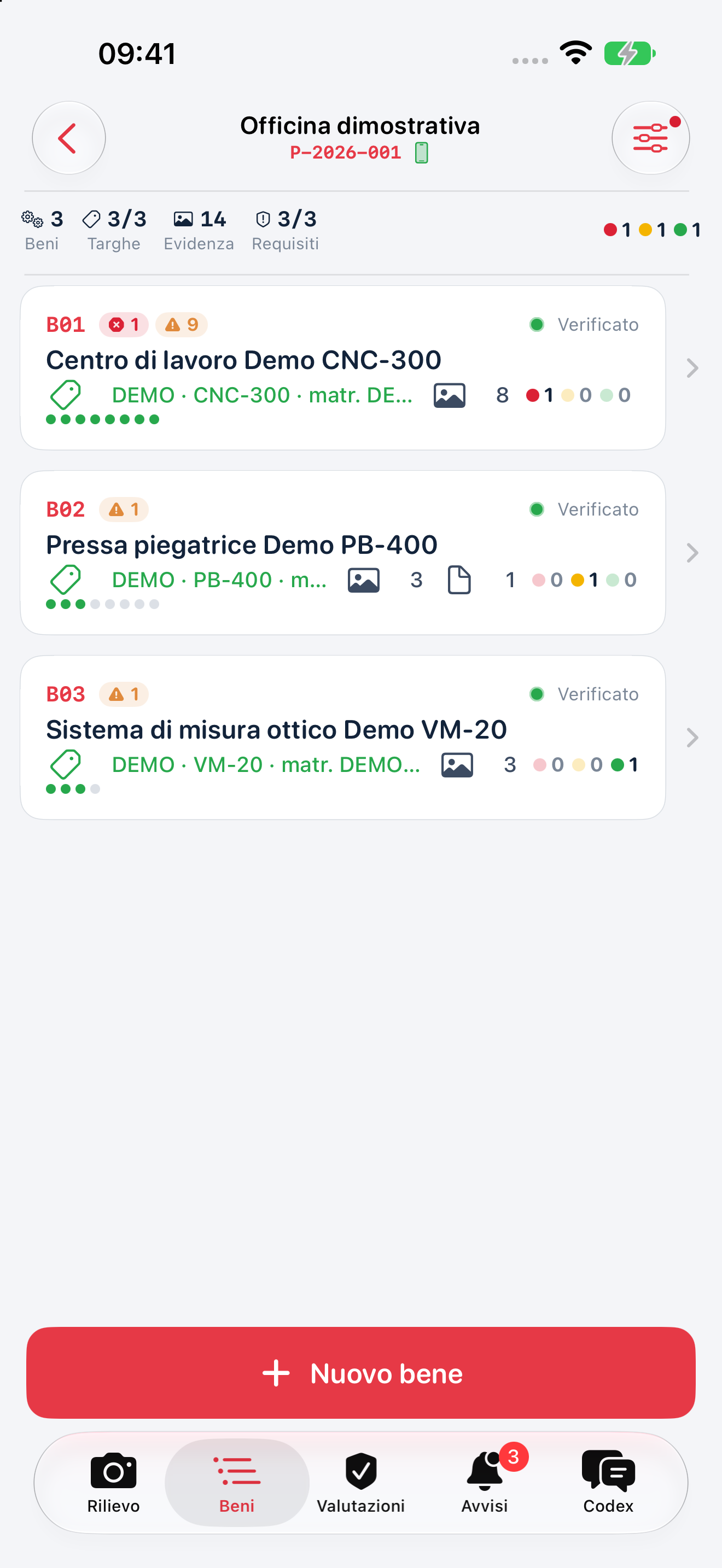
Nella scheda Beni apri il centro di lavoro DEMO. Osserva dati di targa, foto, documenti e indicatori di avanzamento.
Capisci quali beni richiedono ancora attenzione prima di aprire ogni dettaglio.
Cosa riconoscere
Codici e contenuti rimangono distinguibili, anche con più beni nella stessa perizia.
Indicatori e colori descrivono lo stato del lavoro; non attestano conformità o diritto a un incentivo.
Completa i dati del bene selezionato.
Tocca per ingrandire
06 / 30 · Passo 06
Identità, fornitura e rete nello stesso posto
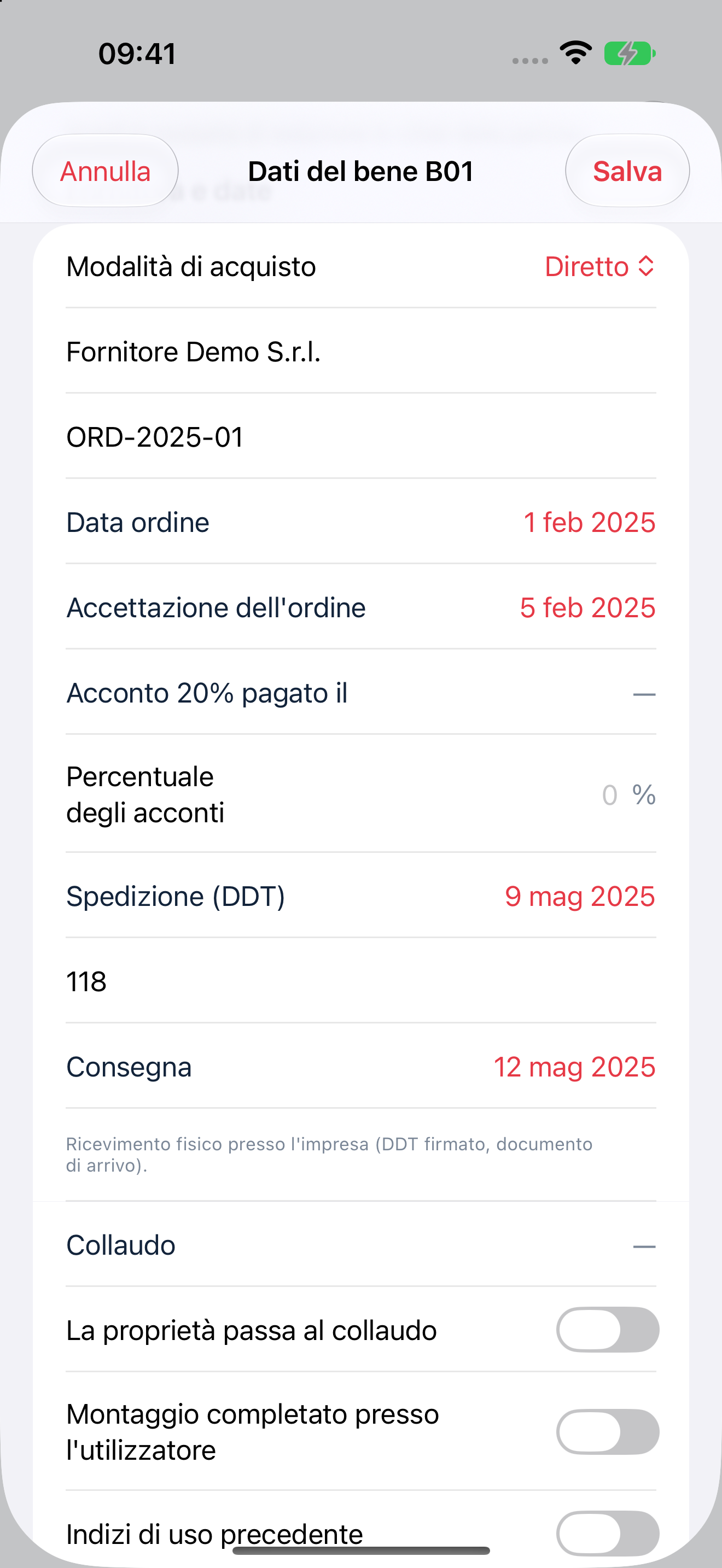
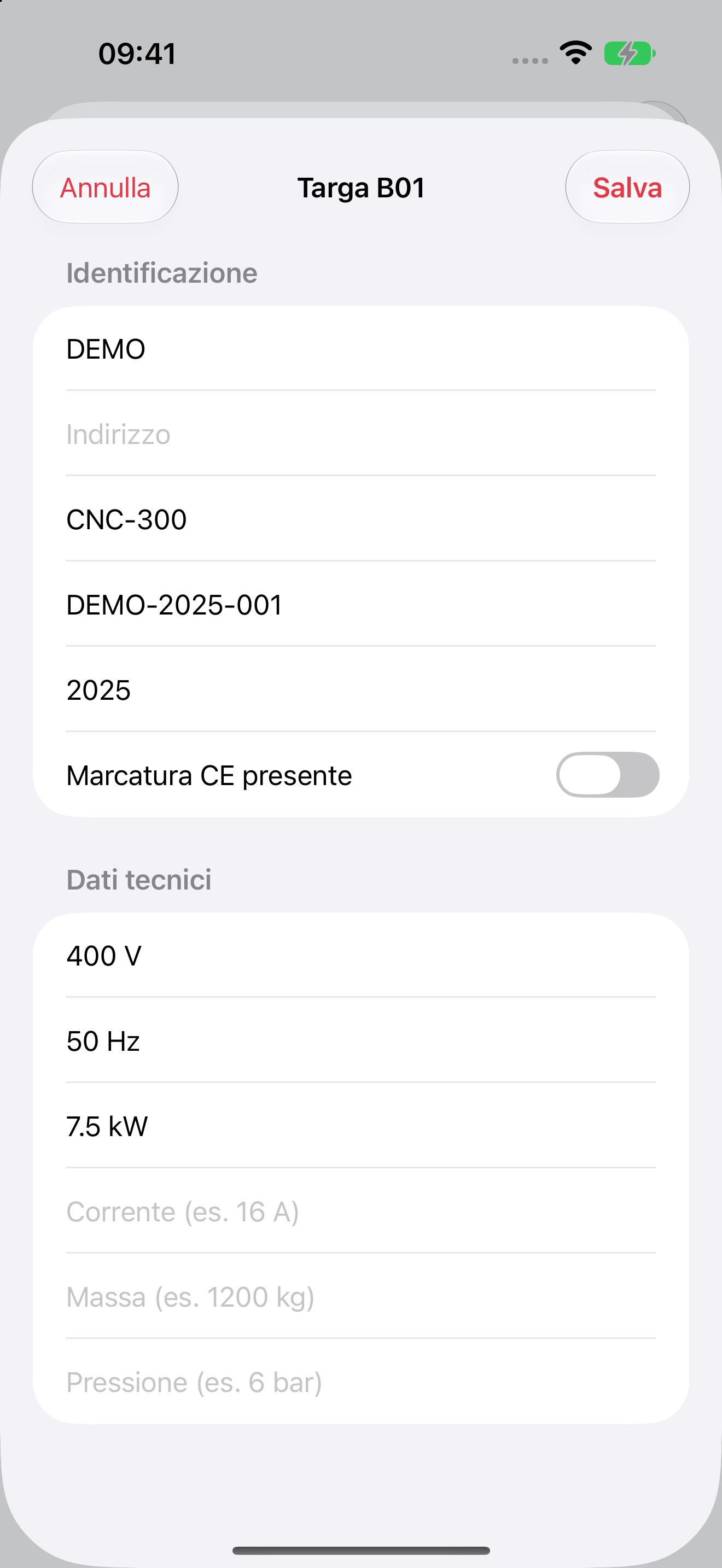
Apri il bene e, in «Dati del bene», tocca «Modifica». Inserisci o correggi i dati documentati: modello, fornitura, ubicazione e rete, secondo i campi disponibili.
Costruisci una scheda utile sia alla raccolta sia alla redazione della bozza.
Cosa riconoscere
I valori salvati si ritrovano nella scheda del bene.
Inserisci soltanto dati riscontrati. Le date e il regime dell'incarico richiedono verifica professionale.
Aggiungi una targa leggibile e controllane la lettura.
Tocca per ingrandire
07 / 30 · Passo 07
La targa avvia il riconoscimento
In Rilievo seleziona «Targa CE» e acquisisci una foto leggibile. Controlla costruttore, modello e matricola confrontandoli con la targa.
Con l'AI configurata e accesso attivo, la lettura contribuisce anche alla proposta di classificazione del bene.
Cosa riconoscere
Il risultato di lettura rimane provvisorio e correggibile.
La targa non dimostra da sola funzione o requisiti 4.0. La proposta di classificazione richiede un canale AI compatibile: Apple Intelligence non esegue questo flusso dedicato.
Apri la voce di catalogo proposta.
Tocca per ingrandire
08 / 30 · Passo 08
Dalla proposta alla voce confermata
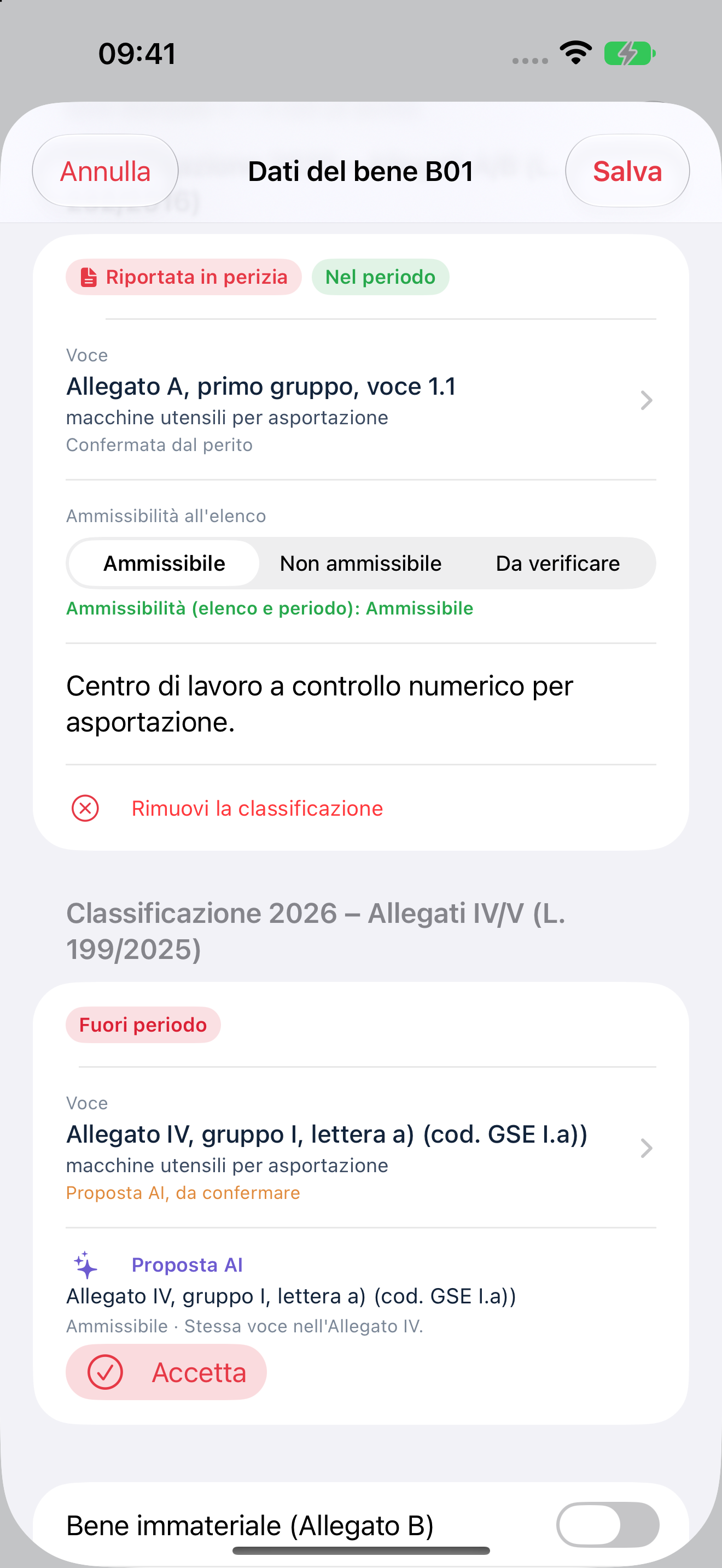
Nei dati del bene apri «Voce». Esamina allegato, gruppo e voce; confronta la proposta con le evidenze. Se pertinente, confermala oppure scegli la voce corretta dal catalogo.
Tieni separati suggerimento automatico e scelta del professionista.
Cosa riconoscere
Origine e stato della classificazione sono visibili. Una scelta del perito mantiene la priorità sulle nuove proposte AI.
Il catalogo visualizzato dipende dal regime e dalle date. I testi normativi del catalogo possono restare in italiano anche nell'interfaccia inglese.
Controlla il profilo dei requisiti applicato.
Tocca per ingrandire
09 / 30 · Passo 09
Il percorso segue il tipo di bene
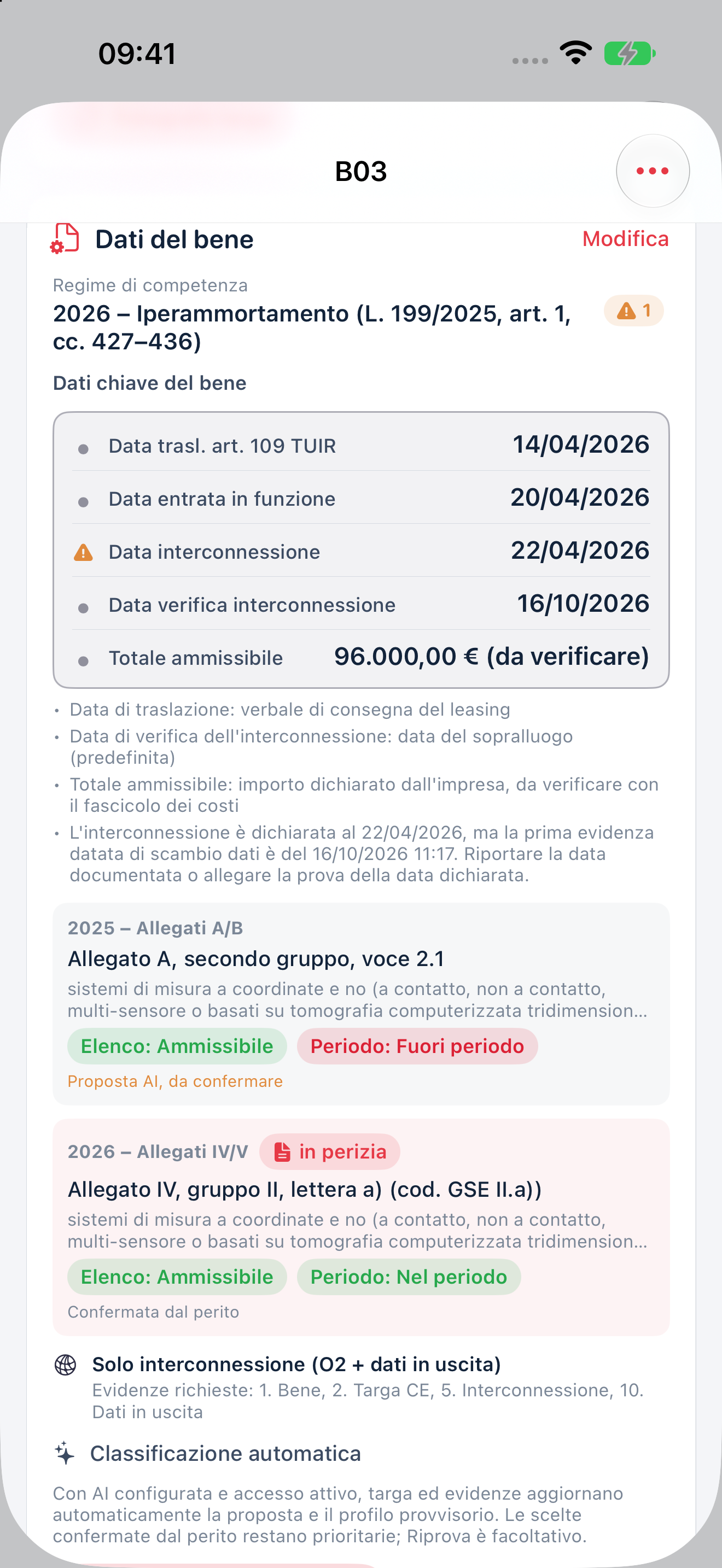
Leggi «Profilo dei requisiti». La classificazione guida il profilo e riconfigura evidenze e verifiche pertinenti: completo 5+2 oppure «Solo interconnessione», secondo il caso.
Eviti di chiedere le stesse prove a ogni tipologia di bene.
Cosa riconoscere
Nel bene dimostrativo B03, del gruppo 2, leggi «Solo interconnessione» e il riscontro dei dati in uscita, su cartella o sistema aziendale.
La riconfigurazione non approva la classificazione. La forzatura del profilo è una scelta del perito e richiede motivazione.
Apri le evidenze richieste dal profilo.
Tocca per ingrandire
10 / 30 · Passo 10
Una traccia concreta per il sopralluogo
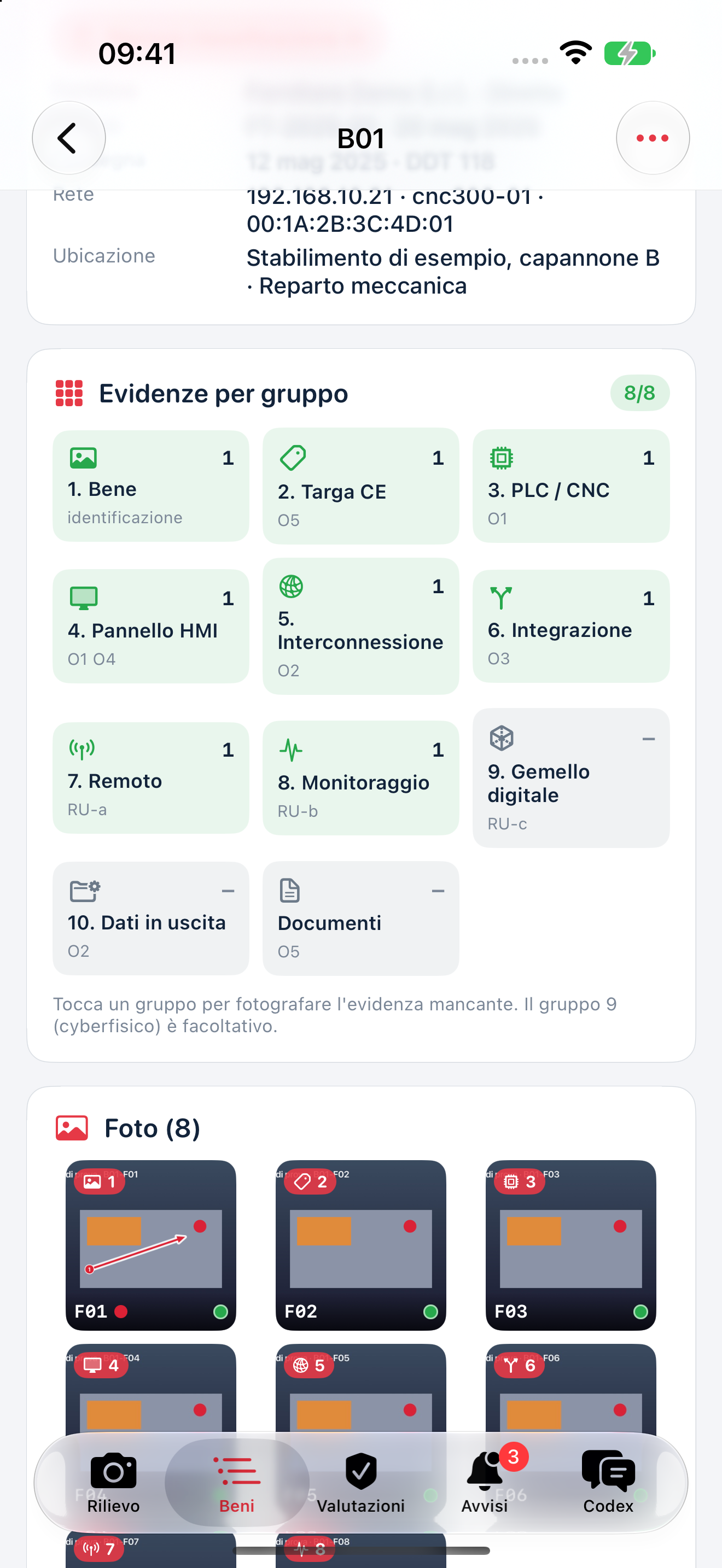
In «Evidenze per gruppo» tocca il gruppo su cui stai lavorando. Acquisisci la foto pertinente e controlla che sia associata al bene e al gruppo corretti.
La raccolta diventa ordinata: sai quali prove hai già e quali mancano.
Cosa riconoscere
I conteggi si riferiscono al profilo applicato. Le altre evidenze già raccolte rimangono consultabili.
Un conteggio completo indica presenza di evidenze, non che il requisito sia dimostrato.
Annota il dettaglio importante sulla fotografia.
Tocca per ingrandire
11 / 30 · Passo 11
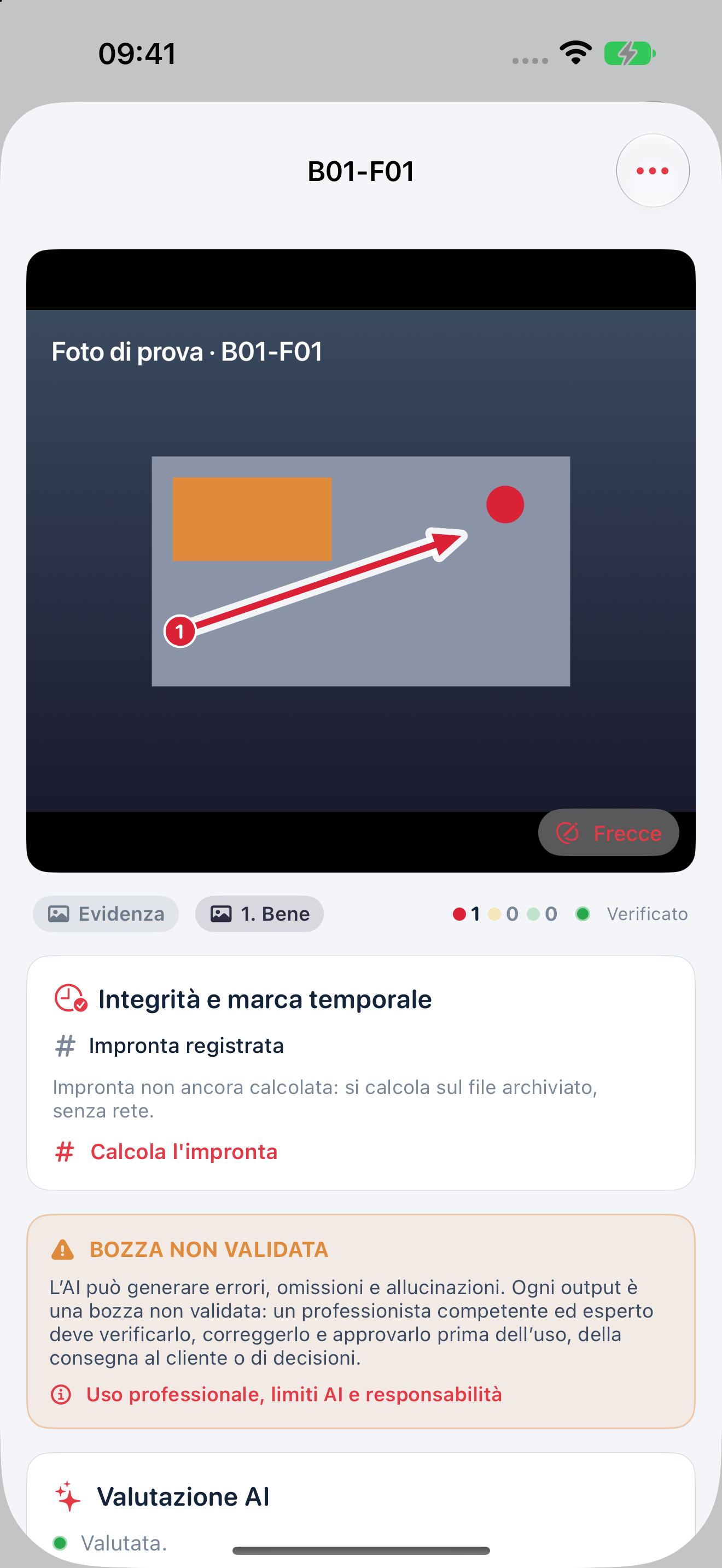
Mostra esattamente cosa hai osservato
Apri una fotografia e tocca «Frecce». Aggiungi una freccia con una nota breve e precisa, rileggi il testo e tocca «Fatto».
Chi rilegge la perizia può collegare il commento al dettaglio visibile.
Cosa riconoscere
La foto conserva il codice del bene e le annotazioni di esempio.
Le annotazioni DEMO sono preparate per illustrare il percorso. Non dimostrano che un'analisi AI reale sia stata eseguita durante questa guida.
Aggiungi i documenti che sostengono il riscontro.
Tocca per ingrandire
12 / 30 · Passo 12
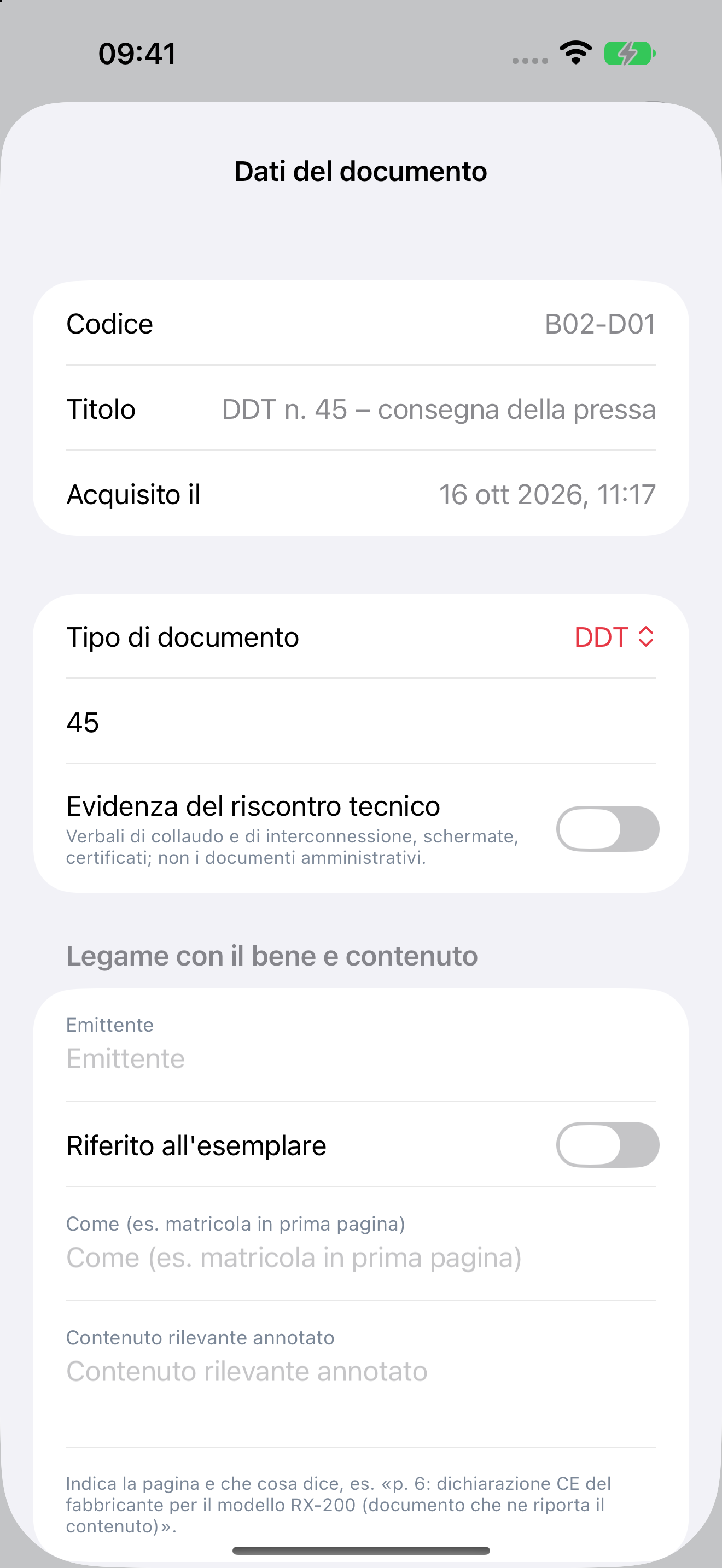
Manuali e riscontri seguono il bene
Nel bene usa scanner o importazione da File per aggiungere un documento di prova. Controlla titolo, pagine e associazione; annota il contenuto rilevante verificato.
Fotografie e fonti documentali rimangono vicine al punto da verificare.
Cosa riconoscere
Il documento compare nel bene ed è apribile.
Per l'AI locale, in redazione difendibile, conta il contenuto rilevante annotato: non presumere che abbia letto l'intero PDF.
Allinea le date alle fonti disponibili.
Tocca per ingrandire
13 / 30 · Passo 13
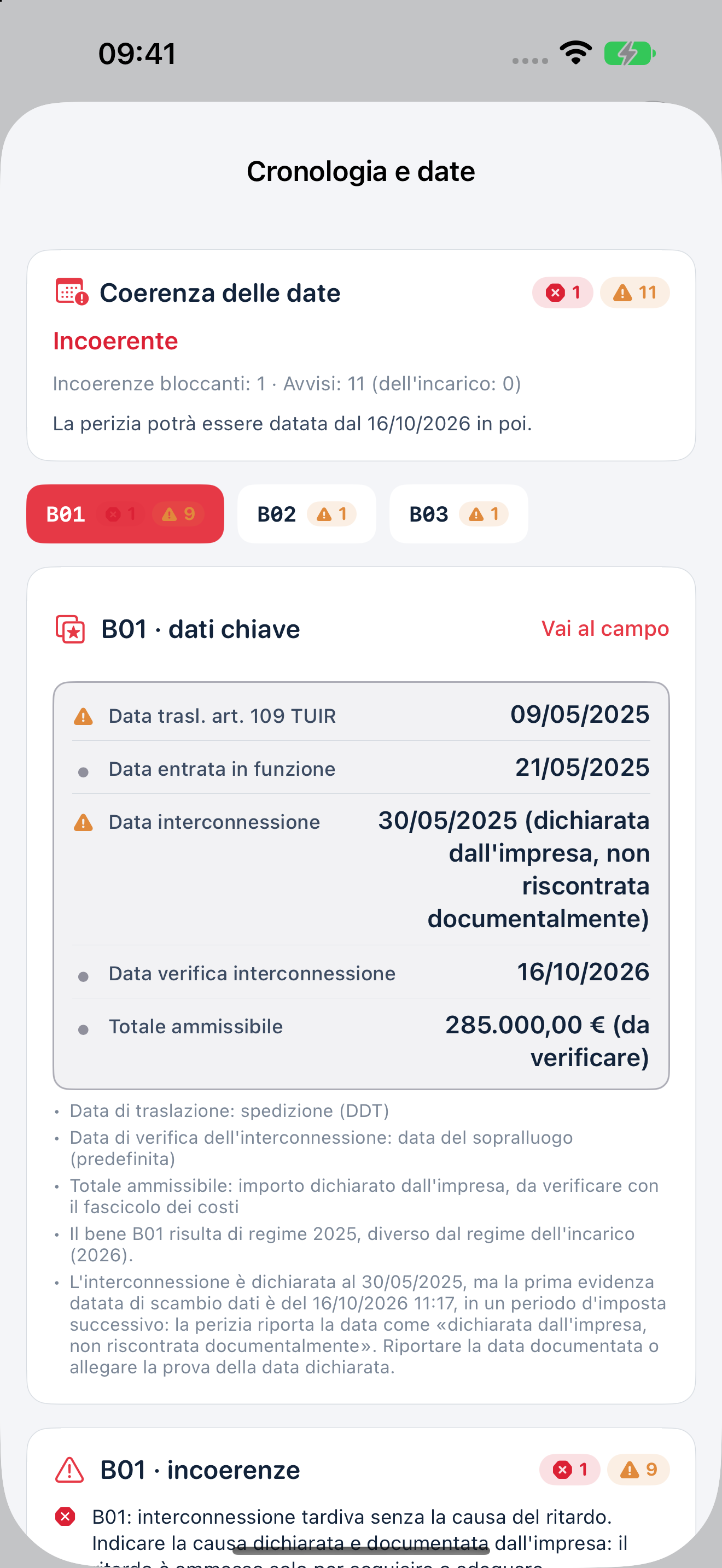
Le date raccontano eventi diversi
Apri «Cronologia e date». Distingui investimento, entrata in funzione, interconnessione e sua verifica; usa le fonti che documentano ciascun evento.
Rileggi la sequenza e affronti eventuali incoerenze prima del report.
Cosa riconoscere
Gli avvisi rimandano agli elementi da chiarire.
Non copiare automaticamente la data della fattura in tutti i campi. Le date non sono completate o approvate dall'AI.
Passa a Valutazioni per leggere il quadro del lavoro.
Tocca per ingrandire
14 / 30 · Passo 14
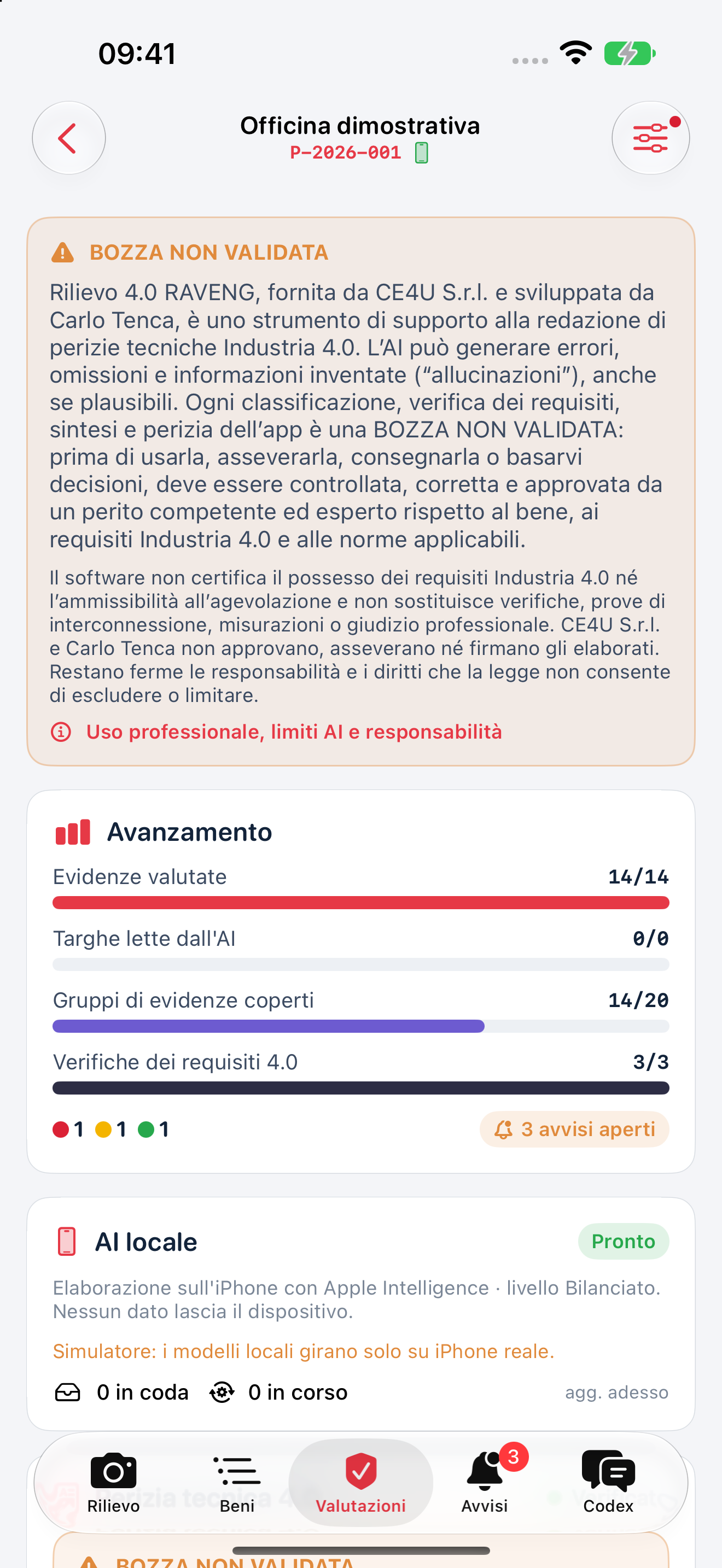
Il lavoro prende forma in Valutazioni
Apri Valutazioni. Leggi lo stato delle fotografie, delle verifiche dei beni e della relazione; apri il bene su cui vuoi approfondire.
Vedi l'avanzamento delle elaborazioni e scegli da dove continuare.
Cosa riconoscere
Ogni stato descrive un'attività: da preparare, in corso o acquisita, secondo il caso.
«Completato» significa che la risposta è stata acquisita, non che la perizia è corretta o approvata.
Leggi una verifica requisito per requisito.
Tocca per ingrandire
15 / 30 · Passo 15
Dal giudizio alla prova che lo sostiene
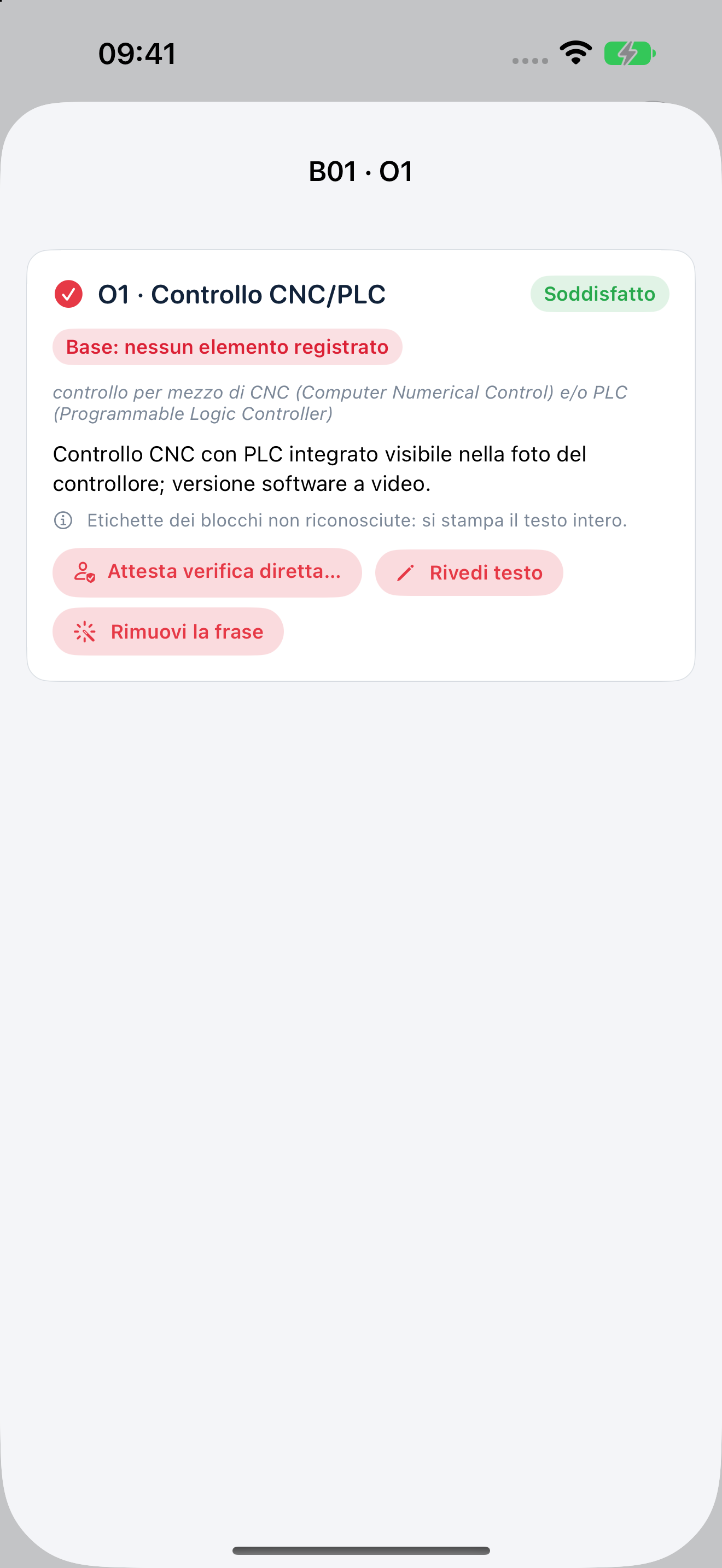
Apri «Verifica dei requisiti 4.0» e un requisito. Leggi esito, testo e stato della base. Se mancano elementi o struttura, integra i riscontri e rivedi il testo prima di approvare.
Riconosci anche le basi mancanti, senza confondere un esito sintetico con una verifica documentata.
Cosa riconoscere
Riconosci i comandi per rivedere il testo e attestare la verifica diretta. Usa l’attestazione soltanto dopo aver eseguito davvero la verifica.
Questo esempio DEMO contiene una risposta sintetica priva di base strutturata. Il verde non basta: l’AI può sbagliare e un professionista esperto deve verificare ogni conclusione.
Apri gli avvisi collegati al lavoro.
Tocca per ingrandire
16 / 30 · Passo 16
Gli avvisi diventano la prossima azione
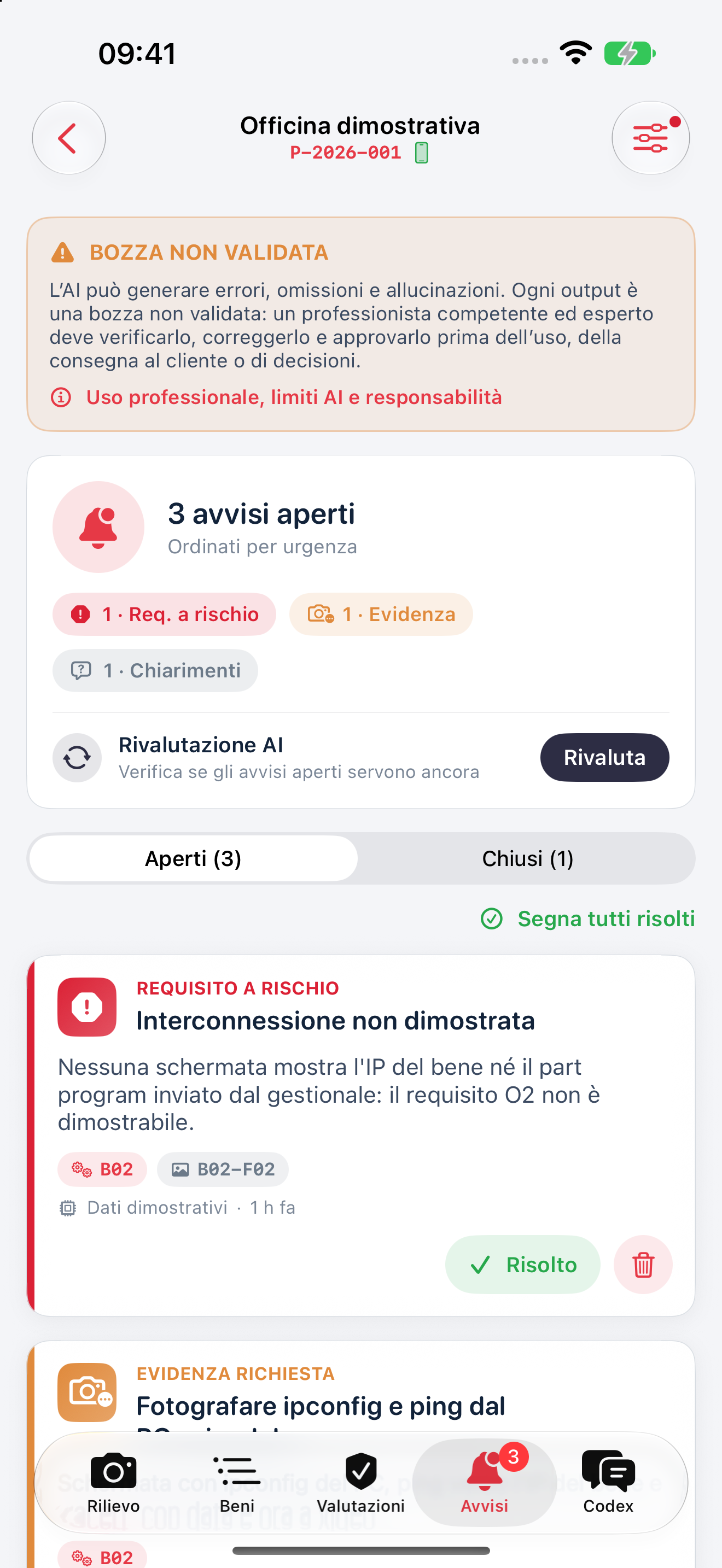
Apri Avvisi e leggi che cosa manca: una foto, un documento, un chiarimento o una verifica. Parti dal punto pertinente al bene che stai esaminando.
Trasformi una lacuna in un'attività concreta da svolgere sul posto.
Cosa riconoscere
L'avviso indica il contesto e resta consultabile con la propria storia.
Un avviso automatico è un aiuto alla verifica; la sua assenza non garantisce completezza.
Documenta la tua decisione sull'avviso.
Tocca per ingrandire
17 / 30 · Passo 17
Leggi l’avviso nel suo contesto
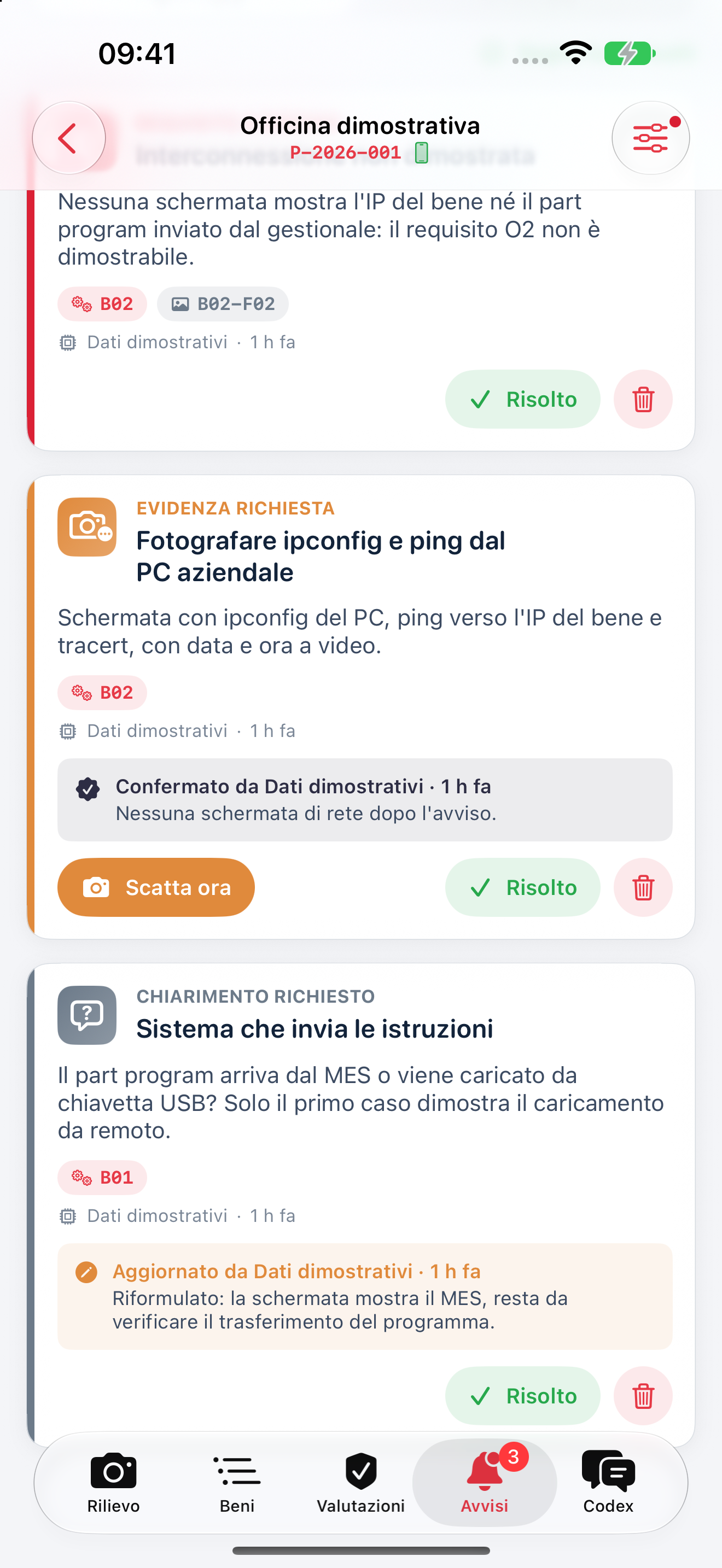
Nella scheda Avvisi scorri il testo del punto aperto. Confrontalo con la situazione del bene e con i nuovi riscontri; usa «Risolto» soltanto dopo aver verificato la correzione.
Capisci il motivo della segnalazione e prepari l’intervento o l’integrazione necessari.
Cosa riconoscere
Riconosci il bene interessato, la descrizione del punto e i comandi disponibili sulla scheda.
Chiudere un avviso nell'app non sostituisce la prova del requisito.
Controlla la conversazione o il job collegato in Codex.
Tocca per ingrandire
18 / 30 · Passo 18
Il dialogo resta vicino alle evidenze
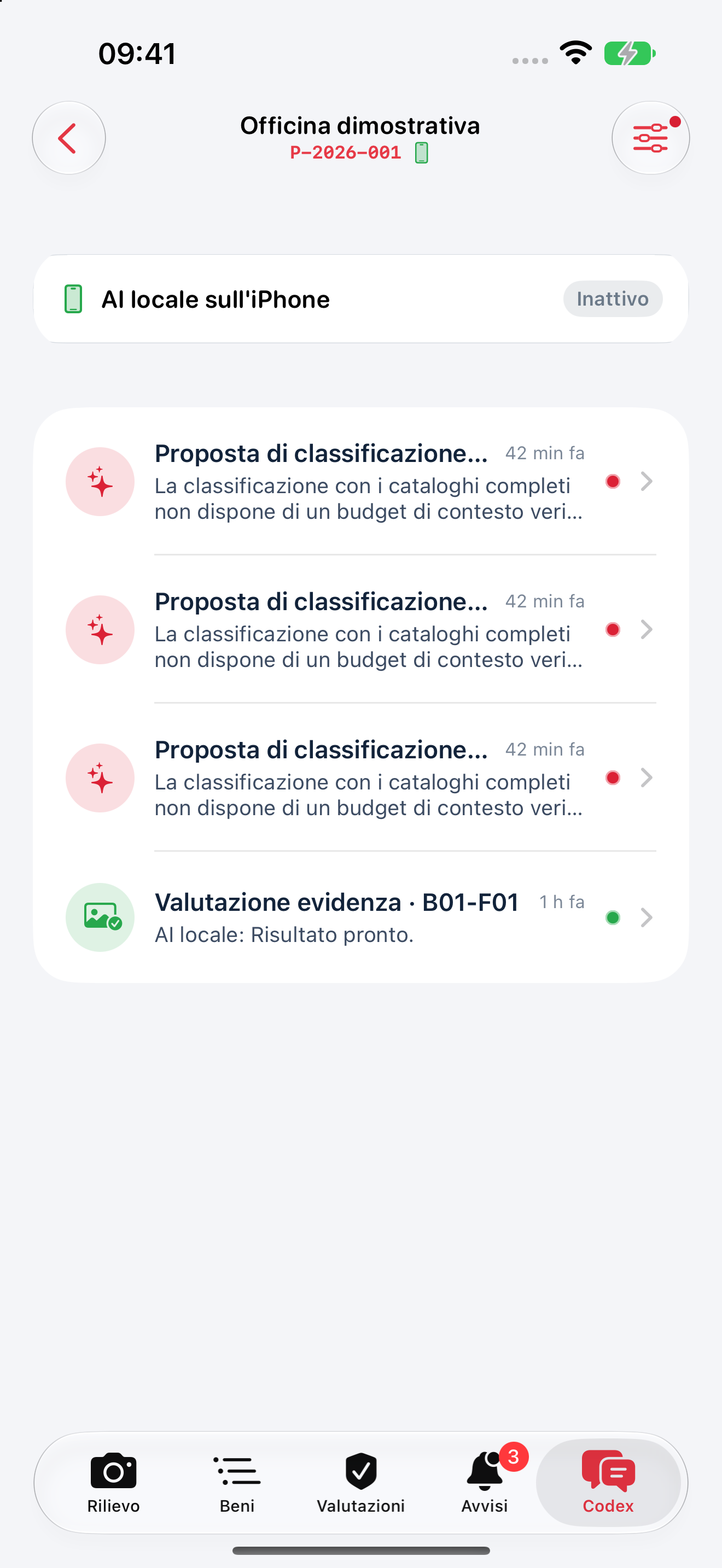
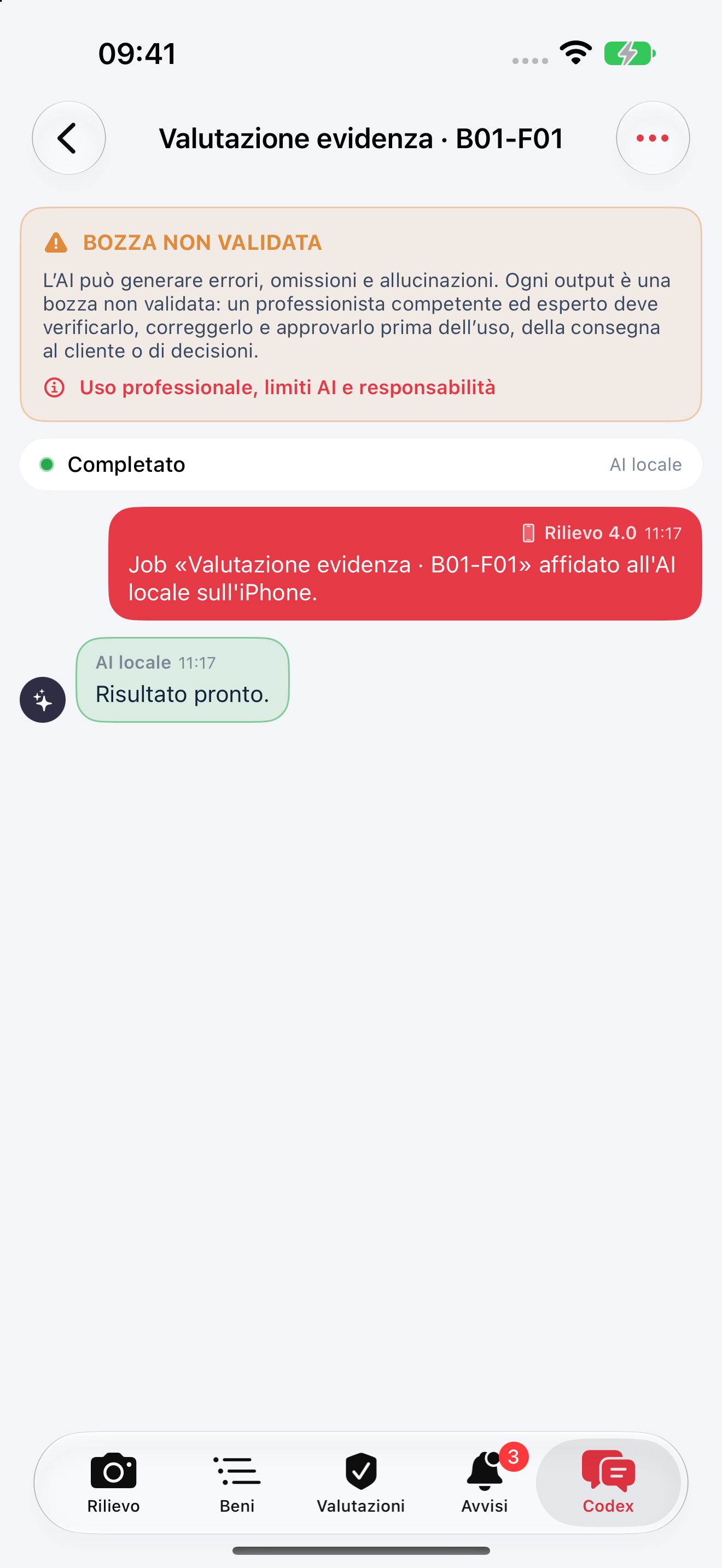
Apri Codex. Seleziona la conversazione riferita a targa, fotografia o verifica del bene.
Ritrovi richieste e risposte senza perdere il riferimento all'oggetto del lavoro.
Cosa riconoscere
Leggi bene, tipo di elaborazione e stato della conversazione.
La scheda si chiama Codex anche quando il motore selezionato è locale o API. Non significa che tutto sia inviato al servizio Cloud.
Apri il dettaglio e confronta risposta ed evidenze.
Tocca per ingrandire
19 / 30 · Passo 19
Leggi la risposta, poi fai la tua verifica
Apri una conversazione. Leggi richiesta, risposta e dettagli disponibili. Per il Cloud, i collegamenti al job o alla PR compaiono quando il lavoro è realmente collegato.
Puoi ricostruire il contesto e formulare un chiarimento mirato.
Cosa riconoscere
Il riferimento al bene e il contenuto della risposta sono confrontabili con le evidenze.
Le conversazioni di questa guida sono dimostrative. Una PR aperta documenta la richiesta creata su GitHub; non prova l’avvio o il completamento di Codex né la correttezza del risultato.
Scegli e configura il motore AI adatto al tuo percorso.
Tocca per ingrandire
20 / 30 · Passo 20
Imposta il tuo modo di lavorare
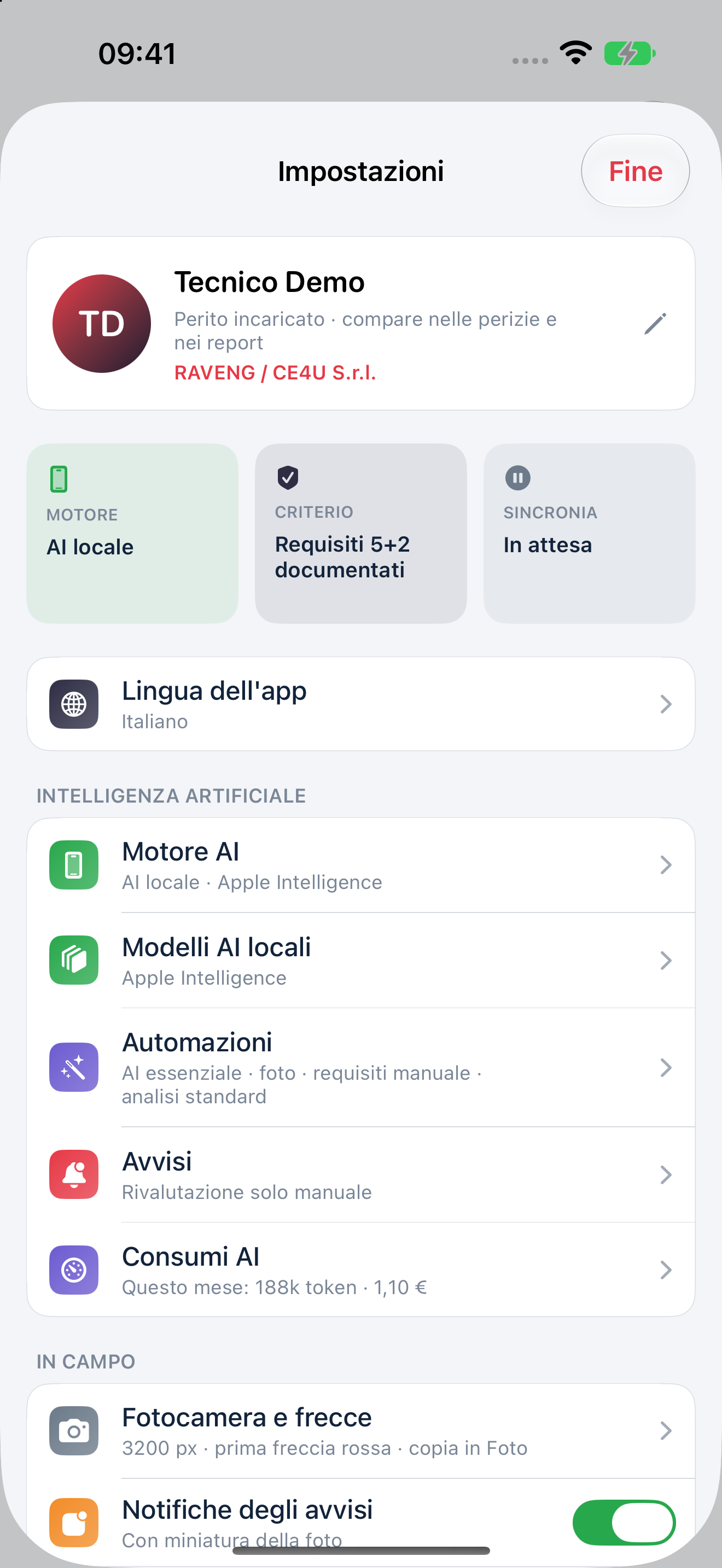
Dalla schermata iniziale tocca l'ingranaggio. In Impostazioni trovi lingua, motore AI, automazioni, fotocamera, report e abbonamento.
Prepari l'app prima di arrivare dal cliente.
Cosa riconoscere
Con «Automatico», l'app usa italiano su un dispositivo in italiano e inglese negli altri casi; puoi scegliere la lingua manualmente.
Per fare pratica usa dati dimostrativi ed evita fotografie, token o documenti riservati nelle schermate da condividere. I contatori dei consumi mostrati sono DEMO.
Apri Motore AI.
Tocca per ingrandire
21 / 30 · Passo 21
Tre strade, una scelta consapevole
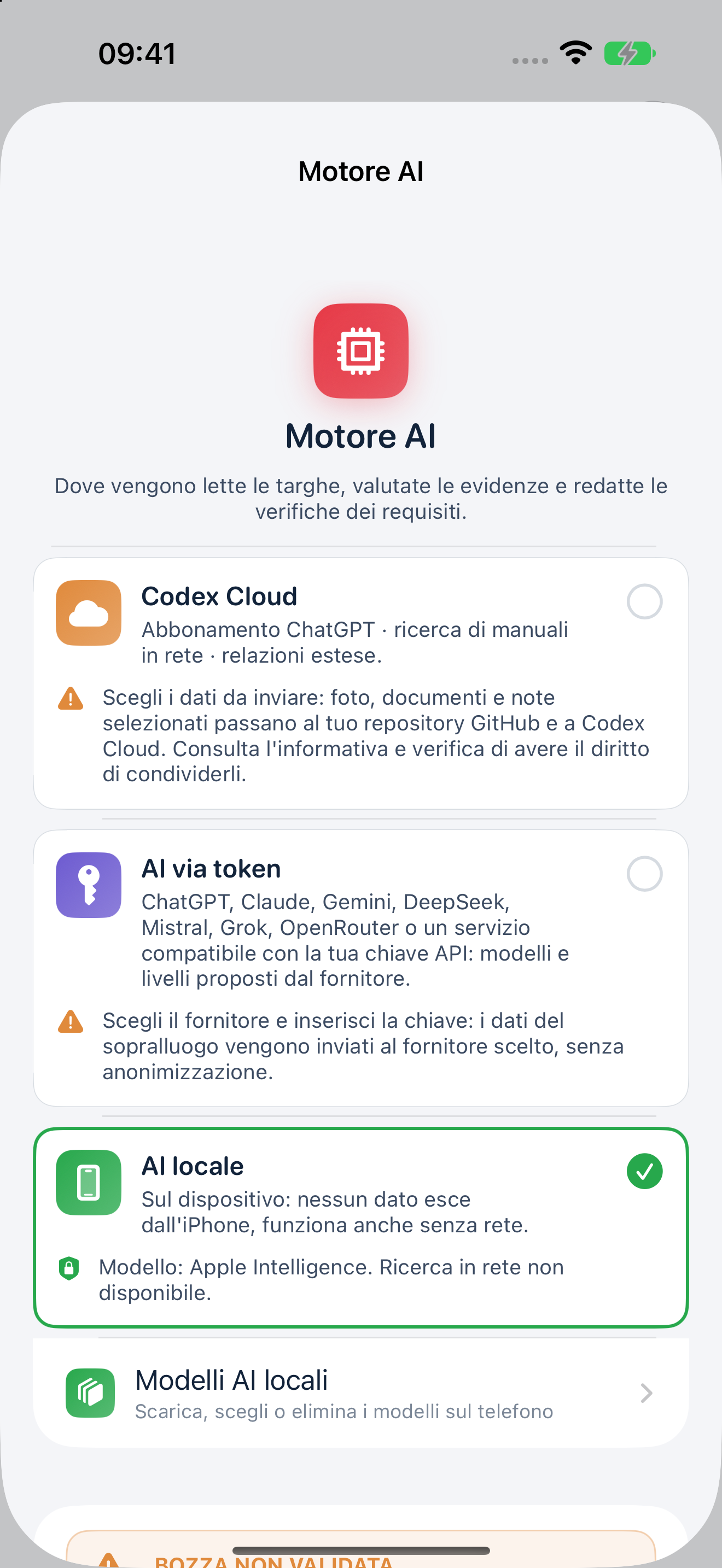
In Motore AI scegli AI locale, AI via token o Codex Cloud. Leggi l'informativa del canale prima di attivarlo e inviare materiale.
Adatti il percorso a dispositivo, servizi disponibili e autorizzazioni sui dati.
Cosa riconoscere
Il motore selezionato e le eventuali impostazioni mancanti sono riconoscibili.
API e Codex Cloud richiedono connessione e servizi separati. Disponibilità, limiti e costi del fornitore non sono inclusi automaticamente nell'abbonamento dell'app.
Segui una delle tre configurazioni illustrate di seguito.
Tocca per ingrandire
22 / 30 · Passo 22
Locale: prima il modello, poi la prova
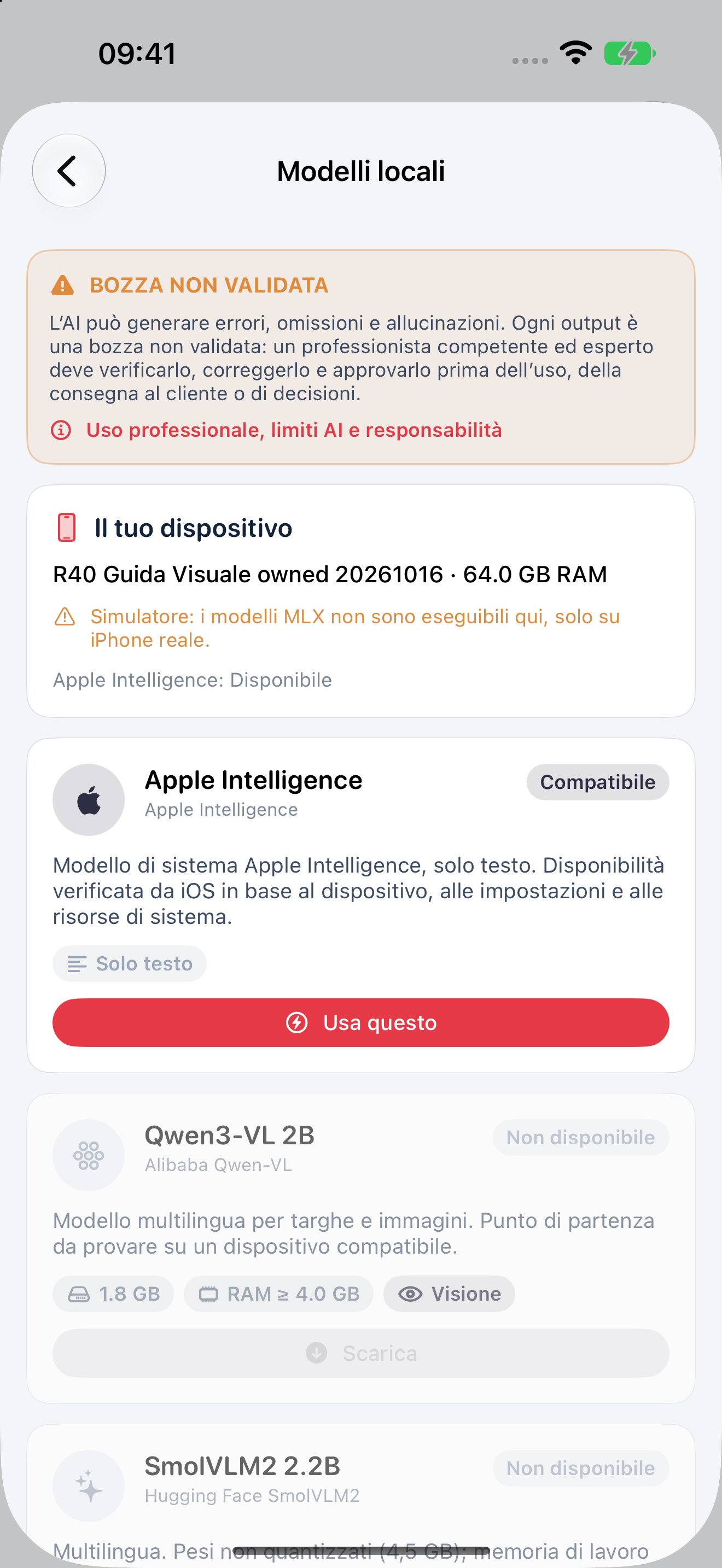
Apri Modelli AI locali. Controlla compatibilità e spazio, scarica il modello adatto e selezionalo quando è pronto. Per le fotografie occorre un modello con visione.
Prepari un'elaborazione sul dispositivo compatibile, senza caricare le evidenze al provider AI per l'inferenza locale.
Cosa riconoscere
Riconosci compatibilità, stato del download e modello selezionato. Sul tuo iPhone, procedi con l’analisi solo quando il modello risulta pronto e in uso.
MLX non esegue inferenze nel simulatore. Apple Intelligence lavora solo sul testo e non esegue il flusso strutturato di proposta della classificazione 4.0: per quel flusso scegli un modello MLX compatibile o un altro canale. La RAM indicata dal simulatore non descrive un iPhone reale.
Prova una sola foto DEMO sul tuo iPhone compatibile.
Tocca per ingrandire
23 / 30 · Passo 23
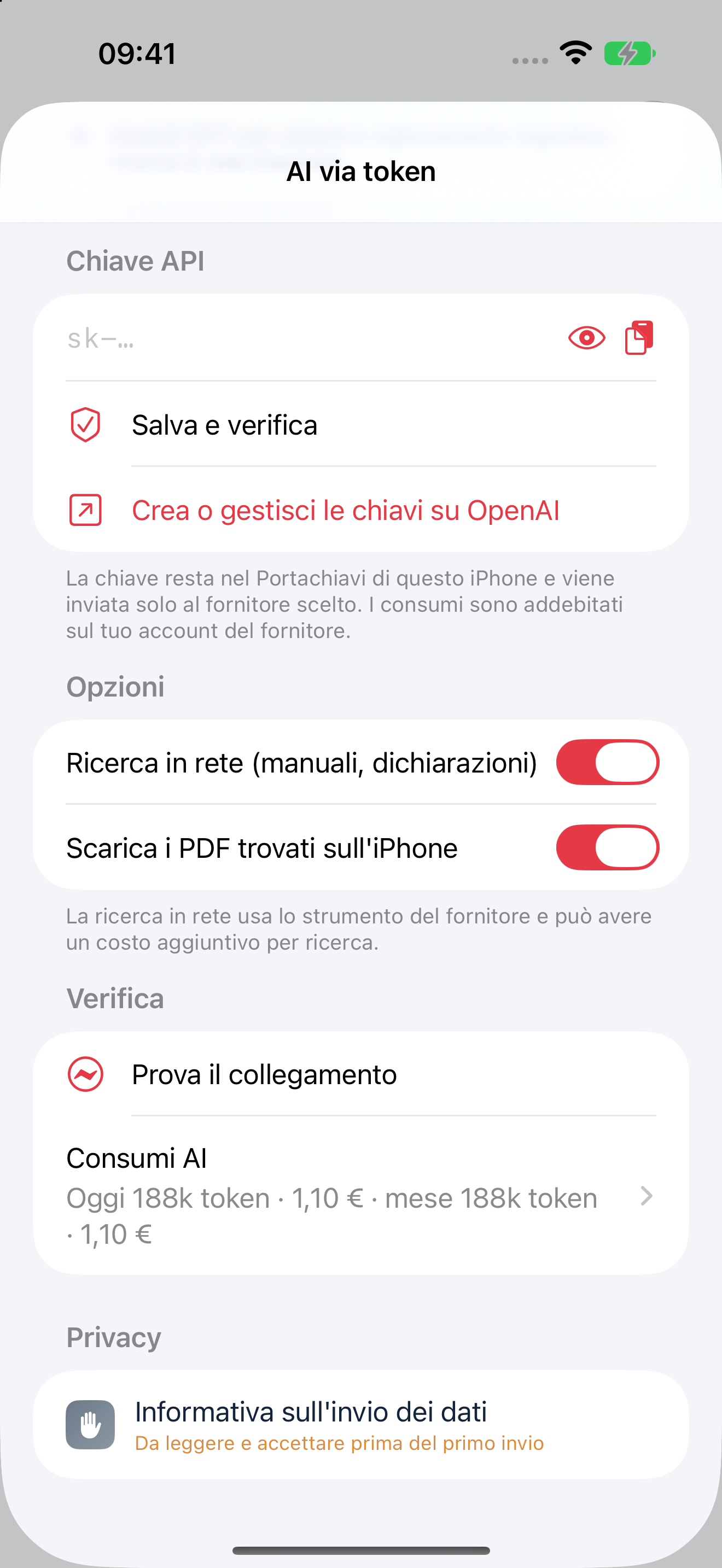
API: collega il tuo fornitore
Apri AI via token e «Fornitore, chiave, modello e livello». Scegli il fornitore, inserisci la tua chiave nel campo protetto e usa «Salva e verifica». Poi prova il collegamento con materiale DEMO.
Scegli il servizio e il modello accessibili con il tuo account.
Cosa riconoscere
L'app distingue configurazione, verifica dell'accesso e analisi del materiale.
Le schermate dimostrative non contengono chiavi reali. Sul tuo iPhone inserisci la chiave soltanto nel campo protetto e non condividerla in foto o documenti. Le richieste, comprese prove e ripetizioni, possono consumare credito. Le stime di Consumi AI non garantiscono un tetto di spesa.
Se preferisci Codex Cloud, prepara anche il collegamento GitHub.
Tocca per ingrandire
24 / 30 · Passo 24
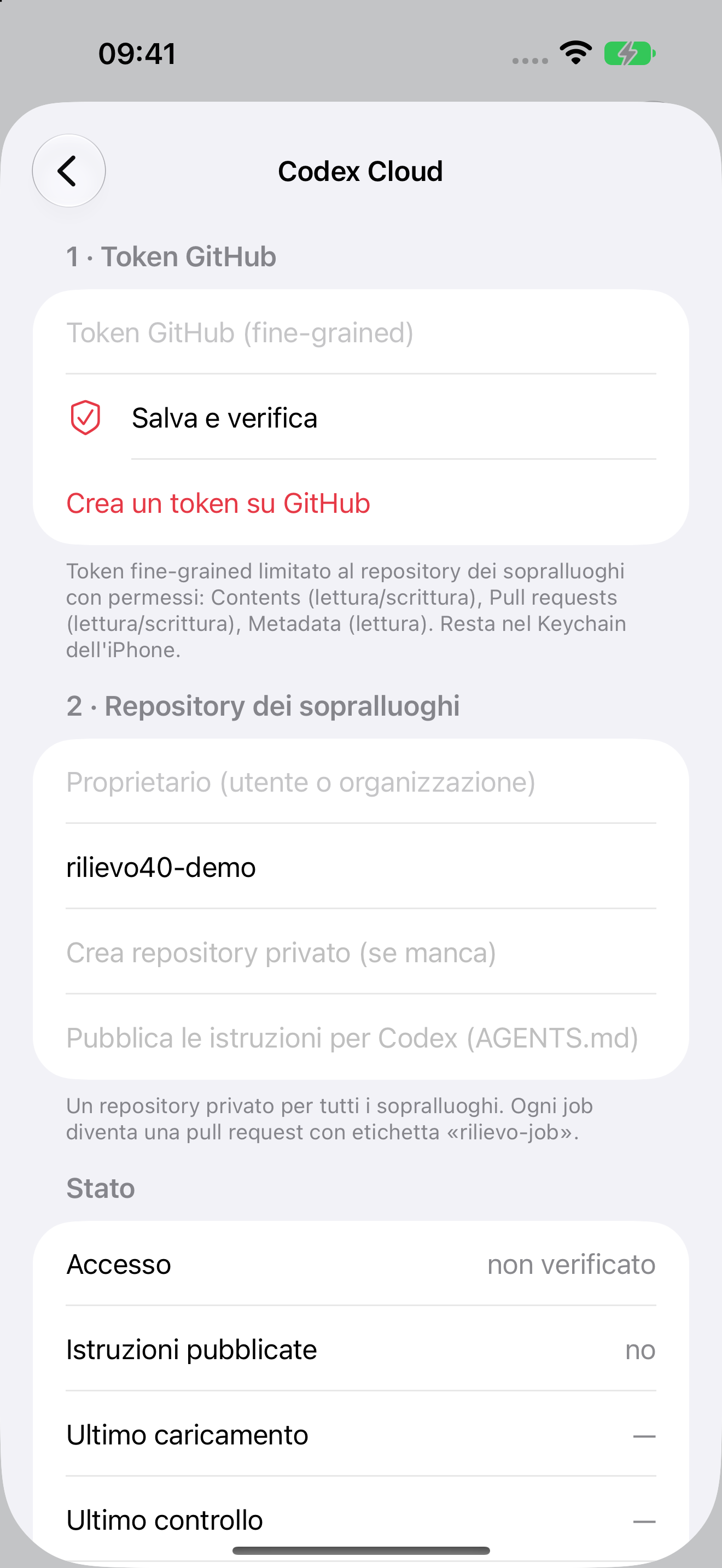
Cloud: collega due autorizzazioni distinte
In Codex Cloud apri «Collegamento GitHub e Codex». Usa un repository privato dedicato: proprietario, nome e token sono campi diversi. Autorizza separatamente Codex ad accedere allo stesso repository e segui la guida completa collegata.
Rendi esplicito dove vengono inviati i dati e chi può accedervi.
Cosa riconoscere
Riconosci i campi di configurazione. Il traguardo da verificare sul tuo account, prima dei clienti, è una prova DEMO dalla richiesta al risultato importato nell’app.
Il token dell'iPhone non configura da solo Codex. Il flusso @codex richiede l'integrazione prevista dall'app; «Solo PR» e «Manuale» richiedono avvio esterno. Verifica servizi, costi e autorizzazione al trasferimento dei dati prima di inviare.
Torna alla perizia e completa i dati dell'incarico.
Tocca per ingrandire
25 / 30 · Passo 25
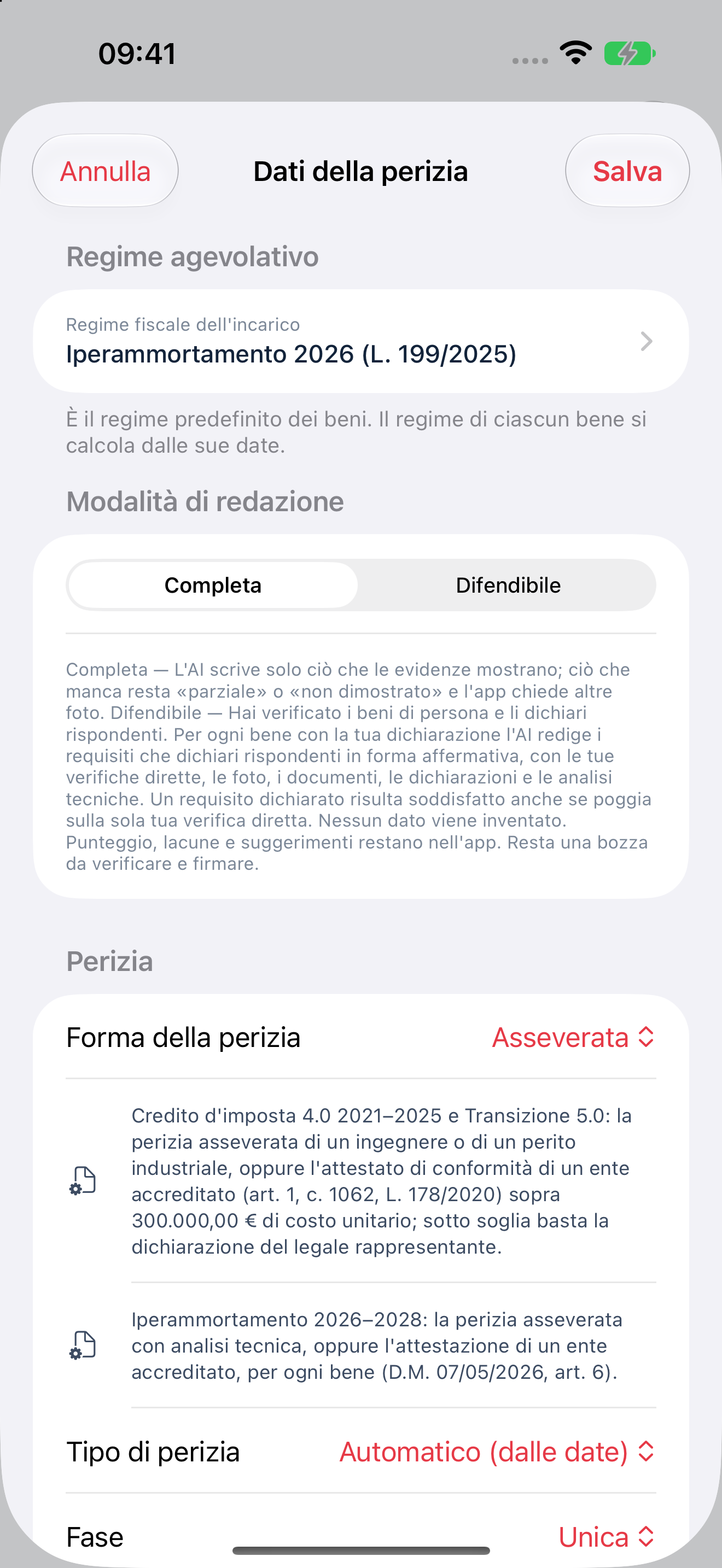
Prima il contesto, poi il documento
Apri il Pannello della perizia e «Dati della perizia». Controlla committente, professionista, regime dell'incarico, modalità di redazione, forma, tipo, fase e date secondo i campi mostrati.
Leggi anche la spiegazione delle modalità «Completa» e «Difendibile» prima di scegliere come preparare i testi.
Cosa riconoscere
I dati dell'incarico sono salvati e confrontabili con quelli dei singoli beni.
Non scegliere un regime per ottenere un esito favorevole. Se mancano prove o competenze, conserva il punto da verificare.
Apri Report PDF e Word.
Tocca per ingrandire
26 / 30 · Passo 26
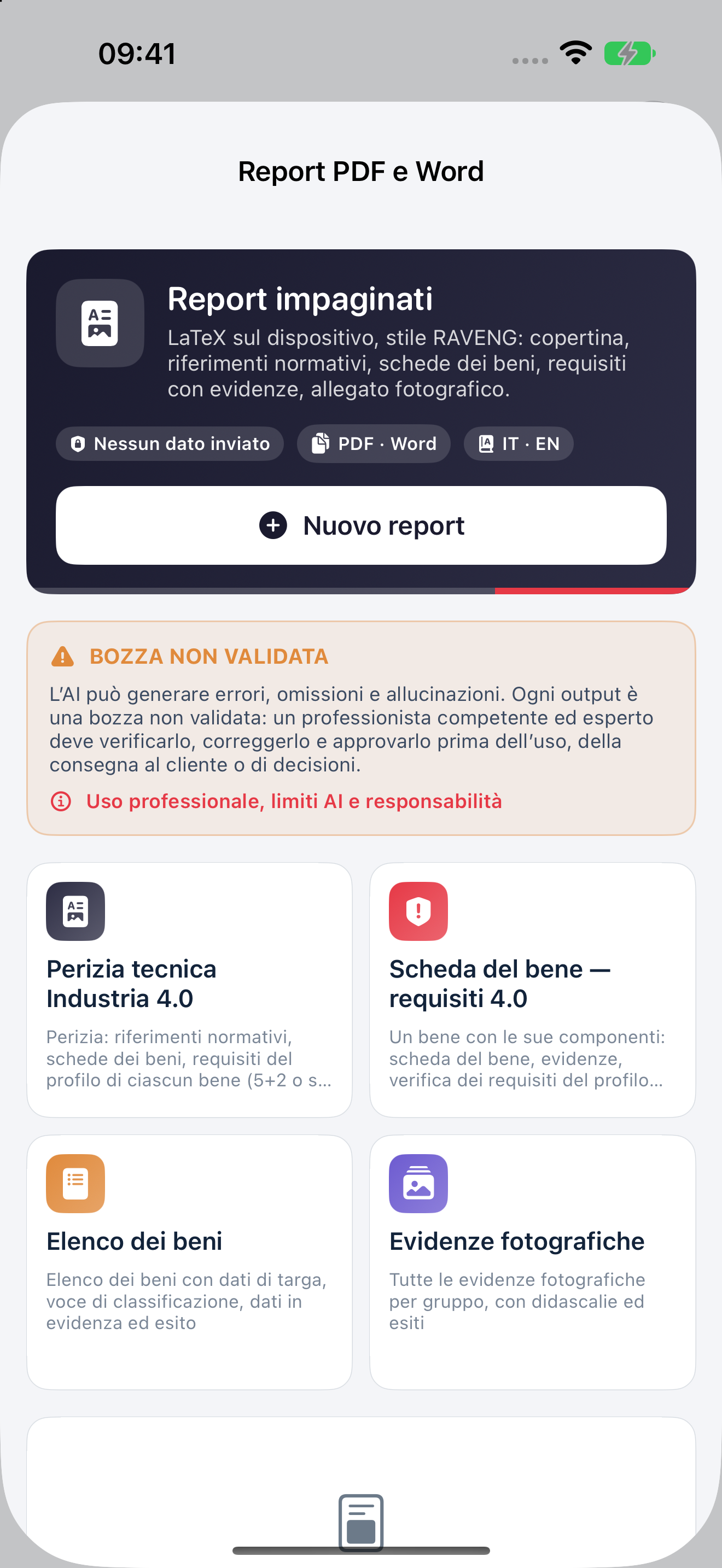
Scegli il documento che ti serve
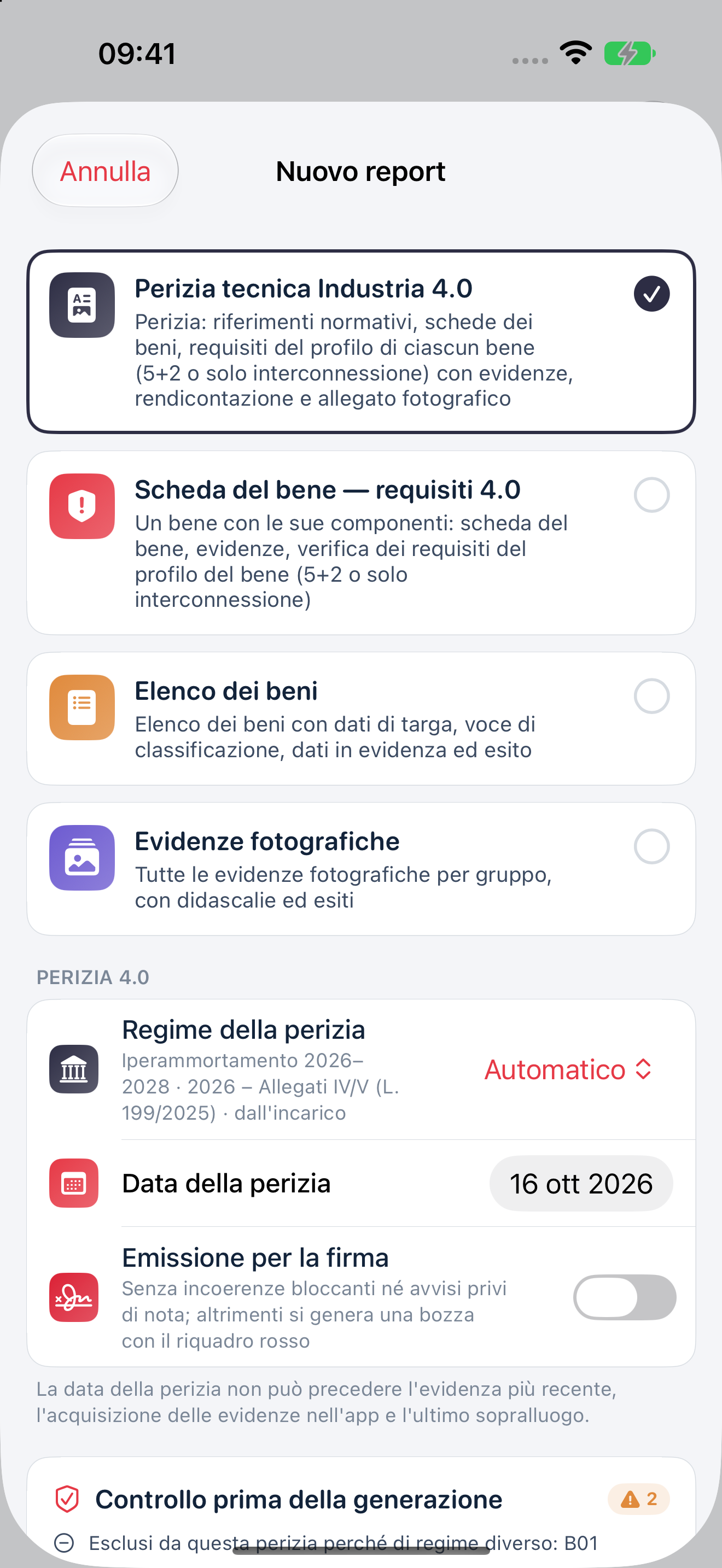
Nel pannello apri «Report PDF e Word». Scegli il tipo di elaborato: perizia, scheda del bene, elenco dei beni o fascicolo fotografico, secondo le opzioni mostrate.
Usi gli stessi dati raccolti per preparare documenti con scopi diversi.
Cosa riconoscere
L'elenco distingue i tipi di report e quelli già generati.
Elenco e fascicolo fotografico sono documenti di lavoro: non sostituiscono la perizia tecnica.
Apri Nuovo report e controlla le opzioni.
Tocca per ingrandire
27 / 30 · Passo 27
Italiano o inglese, con la tua revisione
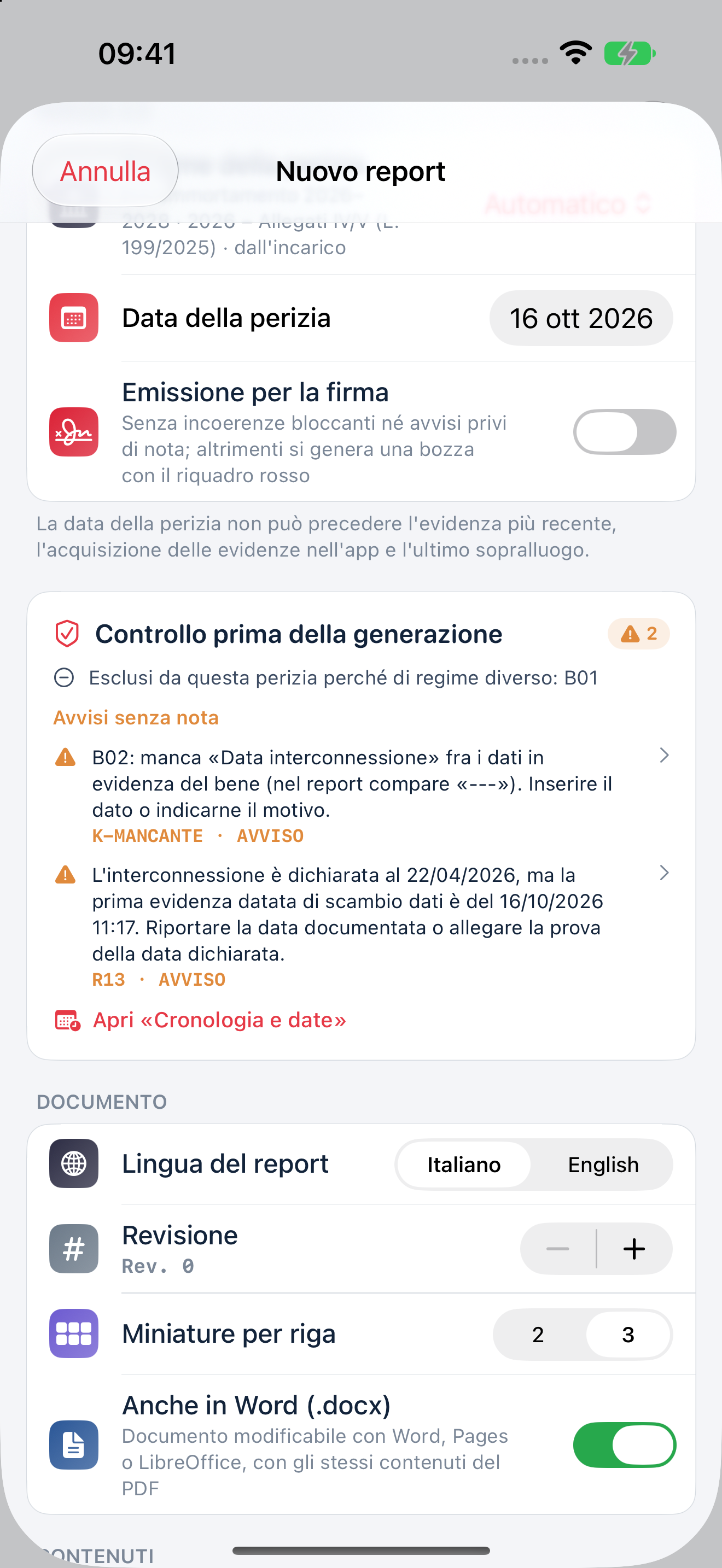
In Nuovo report controlla tipo, regime, data, lingua e revisione. Se desideri anche il file modificabile lascia attivo «Anche in Word (.docx)».
Prepari un documento per il regime selezionato: controlla i beni inclusi ed esclusi e genera documenti separati per regimi diversi.
Cosa riconoscere
La lingua del documento si sceglie anche indipendentemente dall'interfaccia dell'app.
«Emissione per la firma» non firma né approva il documento e non trasferisce la responsabilità del professionista.
Scorri ai contenuti e al controllo prima della generazione.
Tocca per ingrandire
28 / 30 · Passo 28
Avvisi e opzioni prima della bozza
Leggi «Controllo prima della generazione» e affronta i punti segnalati. Scorri anche opzioni e contenuti: controlla documentazione, fotografie, verifiche e testi da includere. Quando il percorso lo consente, tocca «Genera il PDF» oppure «Genera PDF e Word».
Vedi limiti e incoerenze prima di produrre una nuova versione.
Cosa riconoscere
La generazione produce un file apribile nell'app; eventuali errori vanno risolti leggendo il messaggio.
Le sezioni senza dati possono essere omesse. Un documento impaginato non prova completezza o correttezza tecnica.
Apri il PDF sul tuo iPhone.
Tocca per ingrandire
29 / 30 · Passo 29
La bozza di perizia è sul tuo iPhone
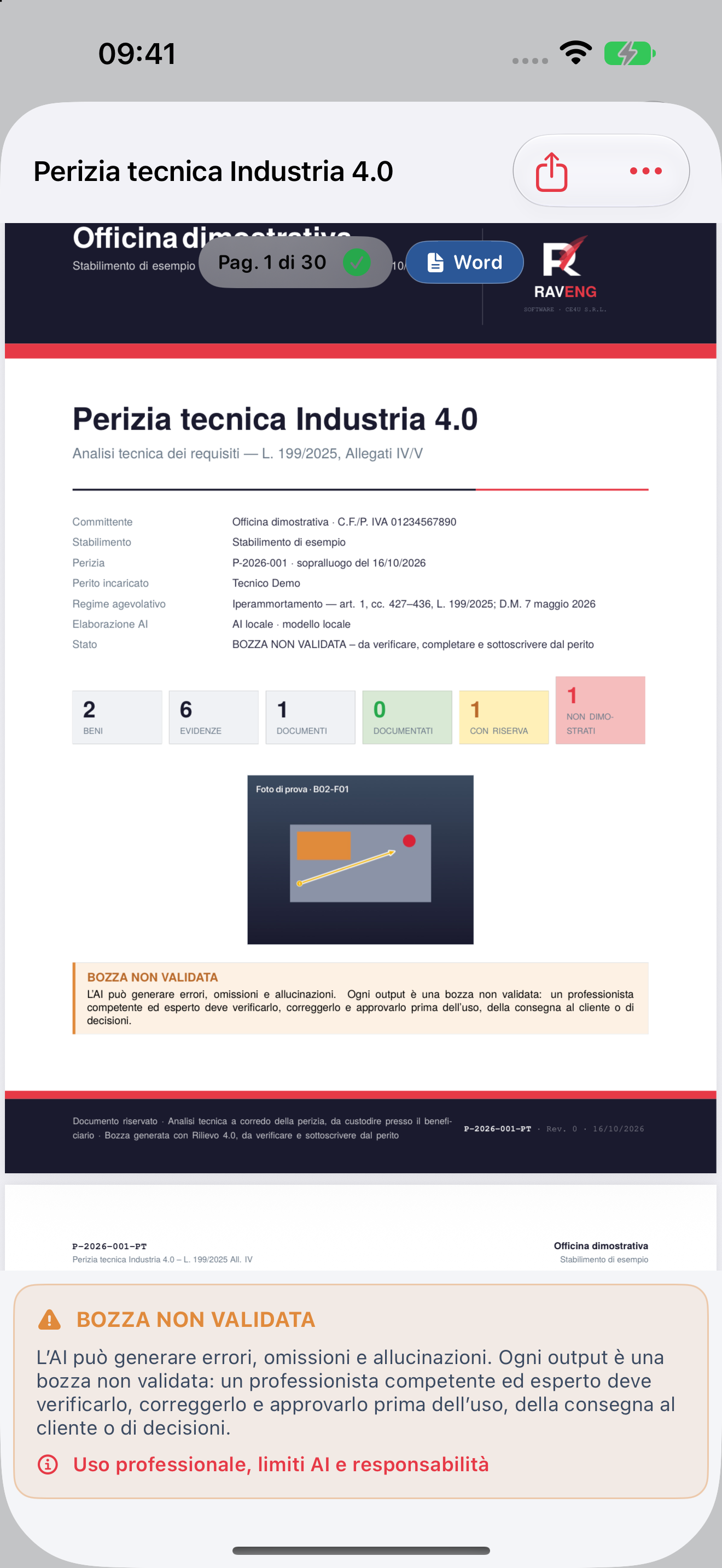
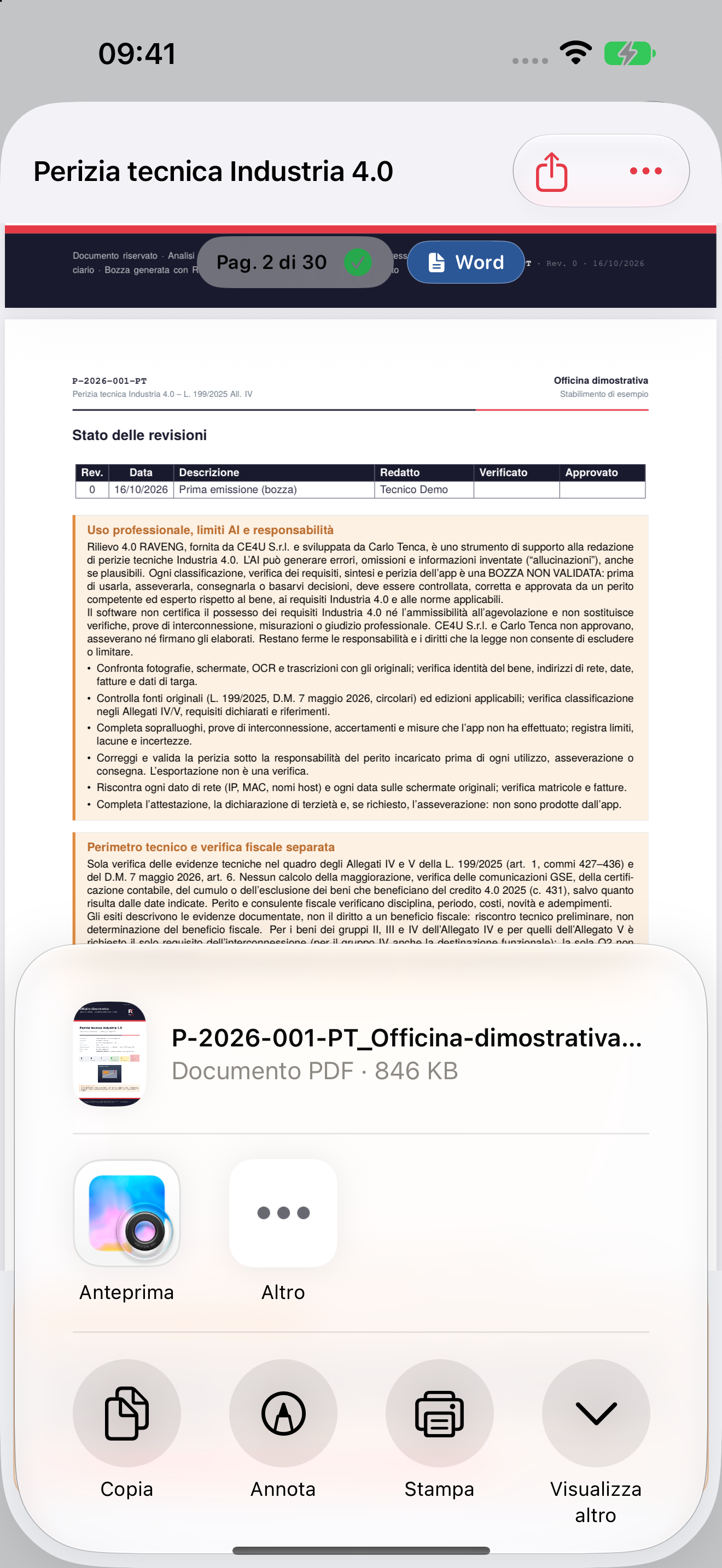
Apri il report generato e scorri il PDF. Controlla copertina, dati dei beni, requisiti, foto, didascalie, rimandi, conclusioni e avvertenze.
Passi dal materiale raccolto a un documento da revisionare, già consultabile sul telefono.
Cosa riconoscere
Vedi il PDF realmente prodotto dall’app, con copertina, codice e revisione della perizia dimostrativa.
BOZZA DA VERIFICARE. L'AI può produrre errori e allucinazioni. Un professionista esperto deve verificare, correggere e approvare prima di firma, asseverazione, consegna o utilizzo.
Conserva una copia e completa la revisione professionale.
Tocca per ingrandire
30 / 30 · Passo 30
Esporta, verifica, conserva
Nel report tocca «Condividi bozza PDF» e scegli una destinazione autorizzata. Nel menu trovi anche «Esporta PDF in File» e, se creato, «Esporta Word in File». Dal pannello puoi usare «Esporta fascicolo».
Porti il lavoro alla revisione e conservi il materiale che lo sostiene.
Cosa riconoscere
Riconosci le opzioni di destinazione. Dopo il salvataggio riapri i file e controlla revisione attesa e materiali selezionati.
Dopo modifiche al Word, aggiorna sommario e campi e ricontrolla il PDF. Esportare un ZIP non equivale a ripristinare automaticamente l'archivio modificabile. I menu di condivisione di iOS seguono la lingua del dispositivo.
Prova il percorso con un tuo caso DEMO, poi passa alla guida completa.
Usa anche il menu per saltare direttamente a una funzione.
Tutte le schermate, a colpo d’occhioApri l’indice fotografico e scegli un passaggio.
Questa guida ti mostra il percorso. Le guide complete ti accompagnano nell’installazione, nella scelta dell’AI e nella configurazione di Codex Cloud, con controlli e soluzioni ai problemi più comuni.
La prova gratuita di 14 giorni è riservata agli account idonei secondo Apple, una sola volta per il gruppo di abbonamenti. Al termine, rinnovo automatico al prezzo completo del piano scelto: sullo store italiano 29,90 € al mese oppure 299 € all'anno, addebitati anticipatamente per l'intero anno. Annulla almeno 24 ore prima della fine della prova per evitare il primo addebito. Prezzi locali, disponibilità e condizioni effettive sono quelli mostrati da Apple alla conferma. API e servizi Cloud sono separati.
Account e consumi ChatGPT/Codex, crediti API, ricerca, servizi GitHub e connettività sono separati dall’abbonamento all’app. La disponibilità delle funzioni AI dipende anche da dispositivo, provider e configurazione. Distribuzione esclusa in Cina continentale.